
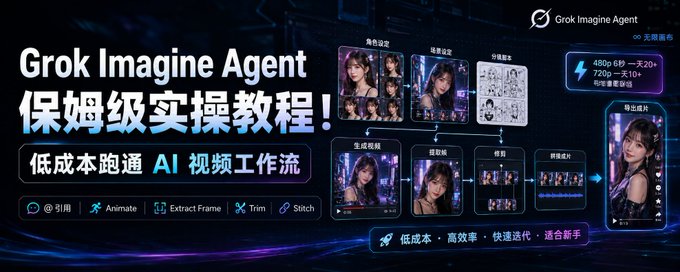
Grok Imagine Agent 保姆级实操教程!低成本跑通 AI 视频工作流
前天我用 GPT-5.6 + GPT Image 和 Grok Imagine Agent,做了一支国风新中式爱豆后台 Vlog。
GPT-5.6 负责前期编导,GPT Image 负责人设、场景、道具和故事板,接着用 Grok Imagine Agent 生成视频
这是我第一次正经做AI视频,随手把练习过程发上来,没想到火了。戳中了痛点啊,想学AI视频又不知道如何下手从哪里开始,AI视频成本又很高不想一开始就烧钱
对比了市面上各种视频Agent,Grok Imagine Agent(无限画布模式)是目前性价比极高、学习曲线友好、生产逻辑最清晰的 AI 视频工具之一
我自己也找了一圈 Grok Imagine Agent 的教程,非常少,那我就做一个保姆级教程
看完这篇,你马上能清楚 Grok Imagine Agent 做视频的流程+核心功能的使用!
这是一个 9:16 竖屏的国风新中式爱豆后台 Vlog 项目。

@人物设定图 是全片唯一主角“林见夏”的人物锚定图。
@服装参考图 用于固定她的舞台服装、发型和配饰。
@场景板 包含后台梳妆室、木质走廊、舞台入口和正式舞台。
@道具板 包含竹叶发簪、团扇、无线麦克风和节目流程表。
@故事板 是本片的镜头顺序参考。

请先分析全部素材,并把故事板拆成 4—6 个独立镜头。

每个镜头请列出:
1. 镜头内容
2. 人物主要动作
3. 镜头运动
4. 需要引用的素材
5. 建议时长
6. 生成难点
7. 更容易成功的简化方案

暂时不要生成图片或视频。
一、 Grok Imagine Agent 的整体结构
Grok Imagine Agent由两部分组成:
Agent 负责理解、规划和执行;无限画布负责承载素材、结果和镜头关系。
两者组合起来,才是 Grok Imagine Agent。
普通 Imagine 的工作方式更接近:
输入提示词 → 生成一张图或一段视频。
Agent 模式则是:
上传素材 → 让 Agent 理解项目 → 生成或编辑图片 → 转成视频 → 抽帧续写 → 裁剪拼接 → 继续迭代。
图片、视频和中间结果不再散落在一长串聊天记录里,而是保留在同一张画布上。这里可以进行项目管理、多个 Agent 并行和素材搜索/生成,并支持图片转视频、视频延长和多个片段拼接。
1. 项目列表(Projects):
项目文件夹,管理不同的视频项目,建议一支视频单独建立一个 Project; 进入项目后,这次创作使用的人物图、场景图、提示词、生成视频和中间版本,都会集中保存在一起。
2. Agent 对话区:
核心指挥中心,在这里向 Agent 下达任务,对话任务式做视频
它不只是输入单条生图提示词,还可以让 Agent:
- 阅读和分析画布上的素材;
- 根据故事板拆镜头;
- 判断哪些镜头生成难度较高;
- 调用图片生成和图片编辑;
- 将图片转成视频;
- 修改已有视频;
- 延长某个镜头;
- 并行尝试多个版本;
- 帮助整理和拼接结果。
让 Agent 先完成理解和规划,再执行具体操作。 不过 grok 的视频 Agent 并不是全自动导演,也不够聪明,建议优先使用 GPT或其他模型做主导演的工作,grok Agent作为辅助
3. 无限画布:
可视化的 AI 视频生产地图,无限画布可以自由摆放角色、场景、道具、故事板、图片和视频。
无限画布最下面是工具栏,最常用操作都在这里,包括: 抓取工具&选择工具的切换、可生成图片/视频、增加文本和图片节点等
严格使用 @林见夏-性感元气爱豆锚定 作为人物主参考,
同时以 @上一帧提取图 作为起始帧,保持动作、表情、姿态、服装完全连续。

生成6秒视频,480p。
从上一帧的结束状态自然接着往下演:
[这里写接下来的动作]
二、 核心按钮&功能详解
1. @ 引用(最重要!):
连接 Agent 与画布素材,把画布上的图片/视频作为参考喂给 Agent
- 点击画布上的图片/视频(选中) - 在对话框输入 @,会弹出菜单选择 - 或者直接点击图片后,它会自动变成引用芯片 - 多参考同时用(@人物锚定 + @上一帧 + @服装图 + @道具图)
例如生成梳妆镜镜头时,可以同时引用:
使用 @人物设定图 作为唯一主角,使用 @后台梳妆镜 作为场景,佩戴 @竹叶发簪,构图参考 @故事板镜头1。保持人物五官、发型、服装和配饰一致。
2. 素材卡片与快捷按钮:
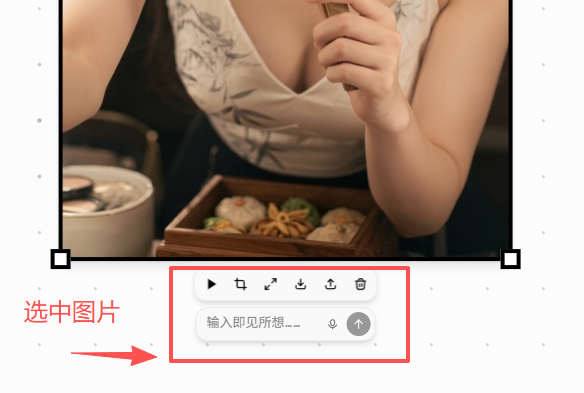
选中什么,就处理什么。无限画布中的每张图片和每段视频,都可以看成一个独立的素材节点。 选中不同类型的素材,界面会出现不同的快捷操作。
选中图片/视频后,常见功能包括:
3. 按钮功能详解:
Trim(裁剪)
- 作用:剪掉视频开头/结尾多余部分
- 怎么用:选中视频 → 点剪刀图标 → 拖动时间线两端
- 常用:把 6 秒视频精准裁成 2 秒 / 2.5 秒
Stitch(拼接)
- 作用:把多个视频合并成一条完整视频
- 怎么用:按顺序多选视频(Ctrl/Cmd + 点击) 点 Stitch 按钮
- 协同:先 Trim → 再 Stitch → 最后再整体微调
Extend / Extend from Frame(延长)
- 作用:从当前视频最后一帧继续生成后续内容
- 怎么用:选中视频 → 点 Extend → 输入后续动作描述
- 注意:延长后画质可能下降,建议只延长关键镜头
Duplicate(复制)
- 作用:一键复制当前图片/视频
- 怎么用:选中 → 点 Duplicate 或右键
- 用途:备份原片、做变体前先复制
Animate / Image to Video
- 作用:把静态图片转成视频
- 怎么用:选中图片 → 点 Animate 或对话说「转成视频」
Upscale to 720p(升级画质)
- 作用:把 480p 视频升级到 720p
- 怎么用:选中视频 → 点「Upscale to 720p」或「HD」
- 最佳实践:先全部用 480p 试错,满意后再升级(最省额度)
Duplicate(复制)
- 作用:一键复制当前图片/视频
- 怎么用:选中 → 点 Duplicate 或右键
- 用途:备份原片、做变体前先复制
严格使用 @林见夏-性感元气爱豆锚定 作为人物主参考,保持脸部、妆容、发型、服装、耳饰、身材比例100%一致。

生成6秒 9:16 竖屏视频,先用480p。

【镜头】:CUT X - 这里写镜头描述
【动作】:具体动作和情绪
【台词】:如果有台词就写在这里,语气自然
【运镜】:手持自拍 / 跟拍 / 微距 / 快速推近 等
【环境】:杭州临水古建园林后台休息室,暖白梳妆镜灯 + 窗外蓝调时刻

要求:真实手机Vlog感,有轻微手抖和呼吸感,皮肤真实有毛孔,动作符合物理惯性,长发和轻纱自然摆动。不要僵硬,不要过度磨皮。
请按以下顺序 Stitch 合并成一条完整视频:
CUT1 → CUT2 → CUT3 → CUT4 → CUT5 → CUT6 → CUT7 → CUT8
要求:
- 总时长控制在15-18秒
- 转场尽量自然(用头发甩动、团扇遮挡、手机翻转、快速转身来衔接)
- 节奏轻快有呼吸感,不要生硬
- 保持人物一致性
- 最终输出一条完整视频三、Multiple Agents:并行执行多个任务
它指的是 Grok 4.2(Grok 4.20) 背后的多 Agent 协作系统。
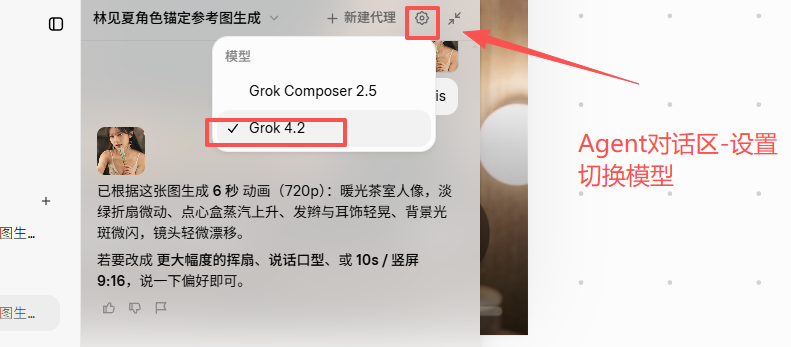
当你选择使用 Grok 4.2 作为模型时,系统会自动启动 4 个专门的 Agent 一起工作 Grok(Captain):总协调、任务拆解、最终决策 Harper:负责搜索、信息收集、实时资料 Benjamin:逻辑、推理、细节核查、代码/数学类 Lucas:创意、反常识思考、避免思维定式
建议使用策略: 前期快速试错、大量生成,用Composer 2.5,速度快生额度; 最终关键镜头、复杂控制、角色一致性要求高,或者整体规划分镜 / 长流程指挥,用 Grok 4.2
Trim(裁剪):裁掉开头或结尾
Extract Frame(提取帧):从视频中提取静态帧
Stitch(拼接):将多个片段拼接
Extend(延长):从最后一帧继续生成
Animate / Image to Video:将图片转成视频
Upscale to 720p / HD(升级画质):把 480p 视频升级到 720p
Duplicate(复制):备份原视频或建立分支
四、协同工作流实操演示
以我这次做的国风爱豆后台 Vlog 为例,具体做法概括为:
上传锚定图和关键帧 → 全部用 @ 明确引用 → 先用 480p 快速试错生成所有镜头 → 满意镜头抽帧续接下一镜 → 全部确认后再升级 720p → Trim 裁剪 → Stitch 拼接 → 导出到剪映精修。
这是成片:
1. 项目初始化:先让 Agent 认识全部素材
先把 人物设定图、服装参考、场景板、道具板、关键帧或故事板 全部拖进无限画布。
2. 生成单个分镜视频
通用模板(每个CUT都用这个改):
示例(CUT1):
严格使用 @林见夏-性感元气爱豆锚定 作为人物主参考。

生成6秒 9:16 竖屏视频,480p。

镜头:手臂长度手机前置自拍。
动作:林见夏用淡绿色折扇突然往下一收,露出脸,微微挑眉后笑出右侧梨涡。窗外轻风吹动碎发和耳边竹叶流苏。她把折扇靠在下巴旁,像分享秘密一样靠近镜头。
台词:(小声、轻松)“偷偷带你们看一下,我今天的后台。”
要求:真实Vlog感,表情自然活泼,有一点临上台前的兴奋。
3. 用上一帧保证连续性(Extract Frame后)
4. 按顺序选中镜头,用 Stitch 拼成完整视频
所有镜头都裁完以后,再按时间顺序多选视频,执行 Stitch,把它们拼成一条完整的粗剪版本。
https://x.com/@zhongying145. 最后导出到,完成精修
粗剪确认没问题后,再导出做最后处理,包括:
- 删除冗余空白;
- 按音乐鼓点调节节奏;
- 加转场音效和环境音;
- 上字幕;
- 微调速度;
- 完成最终成片导出。

五、正确使用 Grok 的方式:把它当成 AI 视频训练场
Grok Imagine Agent 当然不是能力最强的视频 Agent,但可能是最适合新手学习 AI 视频工作流的工具之一。
它便宜、速度快,图片、视频、修改、抽帧、续写和粗剪都能放在同一张无限画布里。更重要的是,它还没有聪明到替你解决所有导演问题。
你仍然要亲自判断镜头怎么拆、人物怎么锁定、动作怎么简化、失败素材怎么补救、前后画面怎么连接。
这反而是它最大的学习价值。
当我以后再使用 Seedance 2.0 或更昂贵的视频 Agent 时,真正帮我节省额度的,不是更长的提示词,而是已经知道什么镜头能生成、什么镜头应该拆开,以及什么时候该放弃一段素材。
对刚开始学习 AI 视频的人来说,第一步不一定是买最贵的模型,而是先找一个成本可控的训练场,完整走通一次从视觉资产到最终成片的过程。

这里是麻酱AI实验室 @zhongying14 ,主要关注 AI 应用、运营提效、AI SaaS 站、AI人像图片和视频的实操路径。持续分享我自己正在验证的方法、踩过的坑,以及普通人也能直接上手的经验。感兴趣的话,欢迎关注,一起边学边做。