

都翻墙了,还只会搜“每日大赛”?这个搜索技巧才是你真正的信息差

都翻墙了,还只会拿 GitHub 下载别人发来的项目?那你可能错过了互联网上最好用的工具库
我发现很多人用了几年 GitHub,依然停留在最基础的用法:
看到别人分享项目,就顺手点个 Star;轮到自己找工具,只会往搜索框里扔两个关键词,然后在几万条结果里乱翻
翻不到,就以为 GitHub 上没有
其实不是没有,是你根本不会搜
开源工具、AI 项目、学习资料、配置模板、报错答案……很多你在网上找半天、甚至花钱才能买到的东西,GitHub 上早就有人免费做好了
但 GitHub 不会主动把答案推到你面前
会不会搜索,决定了它在你手里是一堆看不懂的代码,还是一个几乎取之不尽的工具库和资料库
这篇就把 GitHub 真正好用的搜索方法整理出来
不用懂编程,也不用死记复杂语法,掌握几个限定符,你就能从几十万条结果里,直接筛出真正值得看的项目
这篇全是干货,所以文章很长,建议大家可以先收藏起来,有时间再慢慢消化,防止以后找不到了
GitHub 不只是程序员放代码的地方
很多人看到 GitHub,第一反应都是:“我又不会编程,跟我应该没什么关系”
其实 GitHub 上最不缺的,恰恰是普通人也能直接使用的东西
例如:
- 免费开源的软件和小工具
- AI 项目与自动化脚本
- 学习路线和资料合集
- 浏览器插件和桌面应用
- 配置模板与使用教程
- 软件报错的完整解决过程
- 某个行业最新的技术方案
有时候你在网上找半天都找不到的工具,GitHub 上早就有人做好了
有时候一个折腾了几小时的报错,项目的 Issue 区里已经有人把原因、排查过程和解决办法全部写清楚
GitHub 从来不缺内容,它真正的门槛,是搜索
只会输入关键词的人,看到的是一堆杂乱仓库
会用限定符的人,看到的才是一个可以精准调用的资源库
一、先把仓库搜准

平时找工具、项目和学习资料,最常用的就是仓库搜索
下面这些限定符,不需要全部背下来
先记住几个常用的,已经能过滤掉大部分垃圾结果
1. 用 stars: 看项目热度

stars:>1000
表示只看星标超过 1000 的仓库
也可以限定一个范围:stars:100..1000
Star 不能直接等于项目质量,但它很适合做第一轮筛选
刚进入一个陌生领域时,我通常会先看高星项目,了解大家都在用什么
想找一些没被大量内容账号反复搬运的新工具,我反而会把范围压低:
AI agents stars : 50..500
这个区间里经常藏着一些已经有人使用、功能也能跑,但还没有彻底出圈的项目
所以不要只盯着几万星的大项目
有时候真正好玩的东西,只有一两百颗星
2. 用 language: 指定语言

language:python
只显示主要使用 Python 的项目
例如,想找 Python 写的图片处理工具:
image processing language:python stars:>500
想找浏览器插件或网页工具,可以试试:
browser extension language:typescript
即使你不会写代码,语言筛选也很有用,因为不同语言背后,往往对应着不同类型的项目
Python 常见于 AI、数据处理和自动化工具;JavaScript、TypeScript 常见于网页应用、浏览器插件和桌面软件
知道自己想找什么类型的工具,就能先排除一大批无关结果
3. 用 pushed: 排除“僵尸项目”

这是我搜索时最常加的条件之一
pushed:>2026-01-01
表示只看 2026 年 1 月 1 日之后还有代码更新的项目
GitHub 上有很多仓库,Star 很高,介绍也写得很漂亮
真正安装时才发现:
教程还是几年前的,依赖已经失效,Issue 里全是报错,作者也早就不回复了
所以我找工具时,通常不会只看热度,还会加上更新时间:
screen recorder stars:>500 pushed:>2026-01-01
日期根据你搜索时的时间调整即可,一般向前推半年到一年,就能排除不少长期无人维护的项目
当然,更新时间只是参考,不是绝对标准
有些小工具已经足够稳定,几年不更新也能正常使用;有些项目天天提交代码,实际却一直处于半成品状态
真正判断一个项目能不能用,还要结合 Release、Issue 和文档一起看
4. 用 archived:false 排除归档项目
archived:false
仓库被归档后,通常意味着作者已经停止继续维护,项目进入只读状态
归档项目不一定没价值
拿来查资料、学习代码,依然可以。但如果你想找一个长期使用的工具,最好先排除
例如:
OCR language:python stars:>500 archived:false
这样搜索出来的结果,至少还没有被作者正式放弃
5. 用 fork:false 排除重复仓库

fork:false
GitHub 上很多热门项目都有大量 Fork
简单理解,就是别人把原仓库复制了一份,放在自己的账号下面
有些 Fork 做了新的改进,但更多只是原项目的副本
如果不排除,搜索结果里经常会出现一批内容几乎相同的仓库
所以我一般会加上:
video downloader stars:>100 fork:false
这样更容易找到原始项目,而不是在一堆复制品里来回翻
6. 用 in:name 和 in:readme 控制搜索位置

RAG in:name
只搜索仓库名称里包含 RAG 的项目
而:RAG in:readme 会搜索 README 中提到 RAG 的项目
这两个条件看起来相似,实际差别很大
有些项目名字起得很抽象,只看名称完全不知道它是做什么的,但 README 里会详细写清楚用途、功能和使用方式
所以找某个领域的项目时,我更常用:
RAG in:readme stars:>100
它能找到更多真正和这个主题有关的仓库
如果你只想找名称中明确带有关键词的项目,再使用 in:name
7. 用 topic: 按主题查找
topic:machine-learning
GitHub 仓库可以添加 Topic,也就是主题标签
常见的搜索方式还有:
- topic:large-language-models
- topic:self-hosted
- topic:awesome-list
Topic 搜索的结果通常比较集中,因为这些标签是作者主动添加的
但它也有一个问题:
有些项目明明和某个领域高度相关,作者却没有添加对应标签
所以我一般不会只用 topic:,而是和普通关键词、in:readme 交叉搜索,避免漏掉好项目
8. 用 license: 查看开源协议

license:mit
很多人找开源项目,只关心免费不免费,却很少看它到底能不能修改、分发或商用
但“代码公开”和“随便使用”是两回事
常见的搜索方式有:
- license:mit
- license:apache-2.0
- license:gpl-3.0
如果只是自己研究,问题可能没那么明显
但只要准备二次开发、放进产品或者商业使用,就应该先看清楚项目的许可证
搜索时用 license: 做筛选只是第一步,真正使用之前,最好还是打开仓库里的 LICENSE 文件确认具体条款
9. 用 org: 和 user: 找组织与作者
想看某个组织公开了哪些项目:
org:openai
想看某个开发者发布过什么:
user:用户名
这是一个特别容易被忽略的搜索方法
有时你偶然发现一个不错的项目,继续点进作者主页,会发现他还维护着一整套同类工具
与其重新回到全站盲搜,不如沿着靠谱的作者和组织继续往下找
一个持续维护优质项目的人,往往比单个高星仓库更值得关注
二、组合搜索

单独使用一个限定符,只能帮你解决一个问题
GitHub 搜索真正拉开差距的地方,是把多个条件组合起来
例如:
RAG in:readme stars:>500 language:python pushed:>2026-01-01 archived:false fork:false
拆开以后很简单:
- README 中提到了 RAG
- Star 超过 500
- 主要使用 Python
- 2026 年之后仍有更新
- 项目没有归档
- 也不是其他仓库的复制品
同样是搜索 RAG 项目
只输入 RAG,得到的是一大片结果
加上这些条件之后,剩下的才是更值得你花时间打开的仓库
不过限定符也不是越多越好
我自己的习惯是,一层一层往上加
先搜:RAG
结果太多,再加热度:RAG stars:>100
想要 Python 项目:RAG stars:>100 language:python
最后再补更新时间和状态:RAG stars:>100 language:python pushed:>2026-01-01 archived:false
这样做有一个好处,一旦结果太少,你知道应该放宽哪一个条件
如果一开始就堆十几个限定符,搜索结果为空时,你反而不知道问题出在哪里
搜索不是条件越多越高级,而是每一个条件都应该有明确作用
三、代码搜索:直接看别人怎么写
仓库搜索解决的是:“哪个项目值得看?”
代码搜索解决的则是:“这个功能,别人到底是怎么实现的?”
例如你不知道一个配置文件该怎么写,或者想看看某个函数在真实项目里怎么使用,就可以直接搜代码
1. 用 repo: 限定仓库
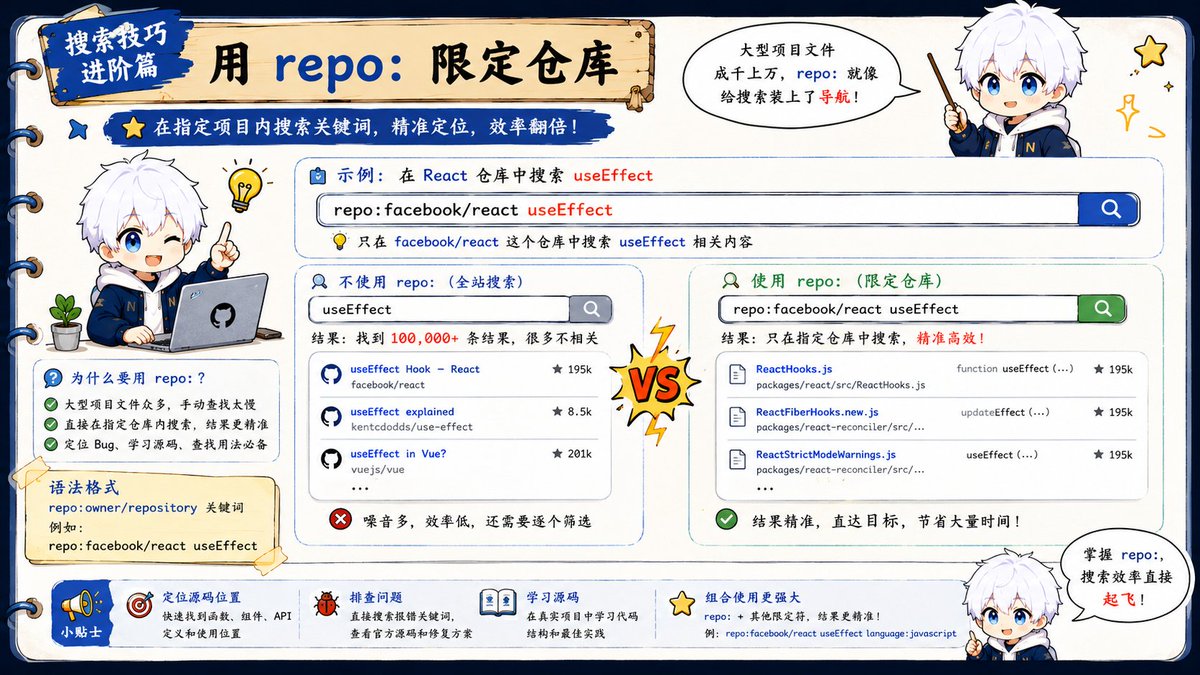
repo:owner/repository 关键词
例如:
repo:facebook/react useEffect
大型项目通常有成百上千个文件
一个目录一个目录点进去找,效率很低
用 repo: 限定仓库后,可以直接在整个项目中查找关键词
2. 用 path: 搜文件和目录
path:src/components
表示只搜索这个目录里的内容
想找具体配置文件,也可以写:
- path:requirements.txt
- path:docker-compose.yml
- path:.github/workflows
比如想参考别人怎么写 GitHub Actions:
path:.github/workflows language:yaml
想看 PostgreSQL 的 Docker 配置:
postgres path:docker-compose.yml language:yaml
配置文件这种东西,没必要每次都从零开始写
找几个维护良好的项目,看别人怎么组织,再根据自己的需求修改,通常比对着文档硬啃快得多
3. 用 symbol: 搜函数和类

symbol:useEffect
symbol: 不是简单寻找文本,而是尝试定位函数、类或其他代码符号。
例如你看到一个类名,不知道它在哪里定义,就可以直接搜索:
symbol:类名
不过符号搜索依赖 GitHub 对不同编程语言的解析,所以不同语言和仓库的结果可能会有差别
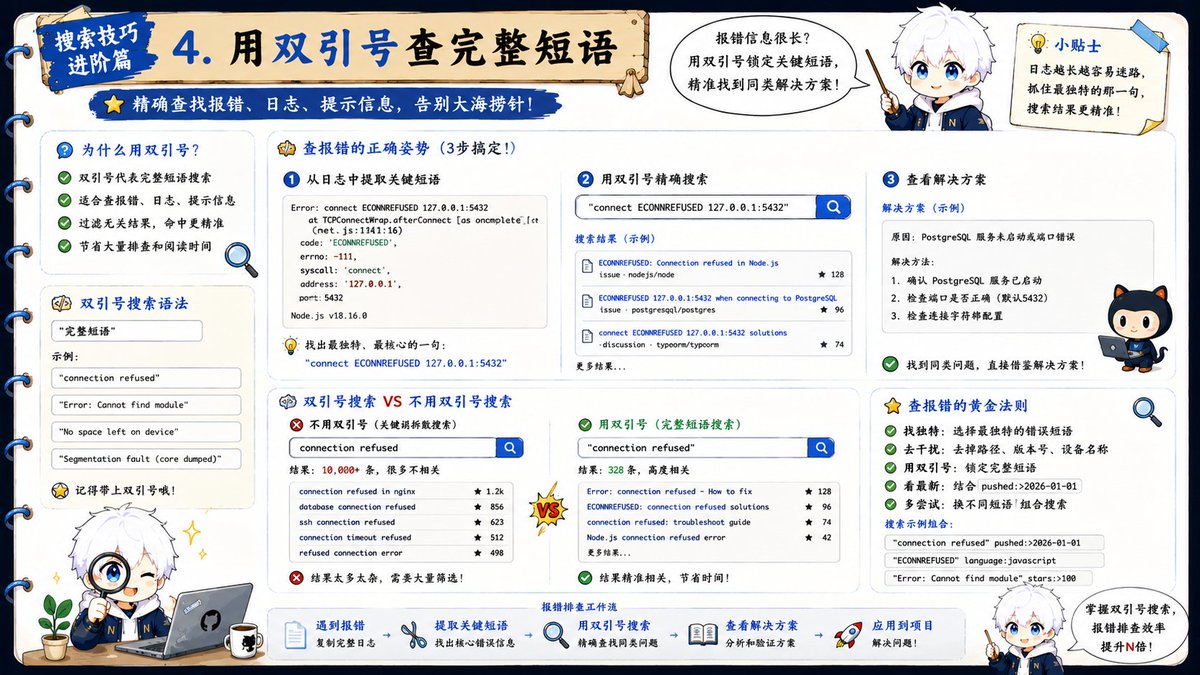
4. 用双引号查完整短语

"connection refused"
双引号表示搜索完整短语,这在查报错时非常有用
遇到一大段错误日志,不要整段全部复制进去,找出其中最独特、最核心的一句,用双引号包起来,搜索结果通常会更准
日志越长,不代表信息越有效
路径、版本号和设备名称反而可能让你搜不到其他人遇到的同类问题
5. 用 NOT 排除干扰结果

假设你想查看 useEffect 在真实项目里的用法,但结果里全是测试代码:
"useEffect" NOT path:tests NOT path:__tests__
如果示例文件太多,还可以继续排除:
"useEffect" NOT path:tests NOT path:examples NOT path:dist
我的习惯是先正常搜索,看噪声主要来自哪里,再针对性排除
全是测试文件,就排除测试目录
全是示例项目,就排除 examples
没必要一开始就写一长串 NOT,筛选是为了减少干扰,不是为了让搜索语句看起来更复杂
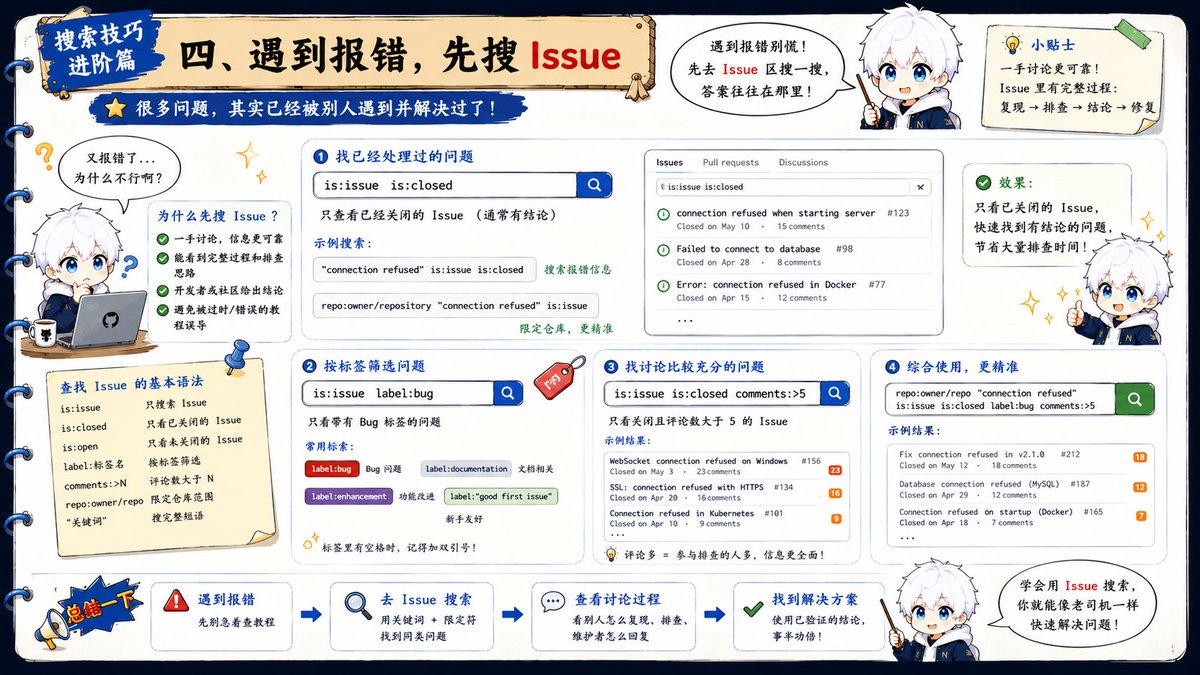
四、遇到报错,先搜 Issue

我用开源工具遇到问题时,通常不会第一时间去找一篇中文教程
我会先打开项目自己的 Issue 区
因为很多二手教程只告诉你“应该怎么做”,却不会解释为什么出错
Issue 里往往能看到完整过程:
有人在哪个系统和版本下遇到了问题,开发者如何判断,其他用户有没有复现,最后在哪个版本修复,或者应该改哪一项配置
这种一手讨论,比被搬运过几次的答案更可靠
找已经处理过的问题
is:issue is:closed
只查看已经关闭的 Issue
关闭不一定代表问题百分之百解决,但通常意味着维护者已经给出了某种结论
配合报错信息使用:
"connection refused" is:issue is:closed
知道具体仓库时,再加上范围:
repo:owner/repository "connection refused" is:issue
这样比直接在整个 GitHub 里搜索准确得多
按标签筛选问题
is:issue label:bug
只看带有 Bug 标签的问题
其他常用标签还有:
- label:documentation
- label:enhancement
- label:"good first issue"
标签里有空格时,记得加双引号
找讨论比较充分的问题
is:issue is:closed comments:>5
评论多不代表答案一定正确,但通常意味着更多人参与了复现和排查
尤其是系统兼容、版本冲突和安装失败这类问题,真正有用的信息经常藏在后面的评论里,而不是 Issue 正文
五、搜到项目以后,我会再看这几个地方

找到仓库,只是第一步
一个项目到底值不值得安装,不能只看 Star
我一般还会顺手检查下面几个地方
README 有没有把话说清楚
一个靠谱的项目,至少应该说明:
- 它解决什么问题
- 应该怎么安装
- 最基本的使用方式
- 有哪些限制
- 遇到问题去哪里反馈
README 不一定要写得多漂亮
但如果连最基础的安装和使用都讲不清楚,普通用户后续遇到问题时,大概率也很难找到答案
最近还有没有维护
我通常会同时看:
- 最近一次代码提交
- 最近一次版本发布
- Issue 有没有人回复
- 严重问题有没有处理
只看提交时间,很容易误判
有的项目每天都在更新,但始终不稳定;有的项目很久没改,是因为功能已经成熟
判断项目是否还活着,要看维护行为,而不是一个日期
Issue 区是什么状态
Issue 多,不一定代表项目差,用户越多,遇到的问题自然也会越多
真正应该注意的是:
- 新问题是否有人回复
- 严重 Bug 是否长期没人处理
- 同一种错误是否反复出现
- 用户的问题最后有没有明确结论
如果大量 Issue 挂了几个月都没人理,那这个项目即使 Star 很高,也要谨慎使用
有没有正式 Release
对于普通用户来说,有正式版本发布的项目,通常更容易安装和使用
如果一个仓库只有源代码,没有 Release,也没有安装包,那它可能需要自己编译,并不适合所有人
开源协议是否清楚
没有许可证,不代表可以随便复制和商用
尤其准备二次开发、重新分发或放进商业产品时,一定要确认项目的协议
不要看到“开源”两个字,就默认什么都能做
六、用 GitHub CLI 搜索

如果平时经常用终端,可以安装 GitHub 官方命令行工具 gh
例如搜索 Python 机器学习项目:
gh search repos "machine learning" \ --language python \ --sort stars \ --limit 10
查看某个仓库的信息:
gh repo view owner/repository
列出自己的仓库:
gh repo list --limit 20
我自己的流程通常是:
先用 gh search repos 找出十几个候选仓库,再用 gh repo view 看项目介绍和 README,最后检查更新时间、Release 和 Issue
这样不需要在浏览器里打开几十个页面,筛选速度会快很多
七、让 AI 帮你搜 GitHub

学会搜索语法以后,还可以把这套流程交给 AI Agent
但不要只说:“帮我找几个好用的 GitHub 项目。”
因为“好用”没有标准
AI 很可能只是把几个最知名的仓库重新列给你,其中有些项目甚至已经很久没有维护
更有效的说法应该是:帮我搜索 GitHub 上与 RAG 有关的 Python 项目,要求如下:
- Star 超过 500;
- 最近半年有更新;
- 排除归档仓库和 Fork;
- 按 Star 从高到低排列;
- 整理项目介绍、更新时间和许可证;
- 检查 README、Release 和 Issue;
- 最后选出最值得尝试的 5 个
条件越明确,结果越有用
AI 真正能帮你节省时间的地方,不是替你“随便推荐”,而是按照一套清楚的标准,完成搜索、筛选和整理
你负责提出标准,它负责执行
记住这几个

写到这里,你可能会发现,GitHub 搜索其实没有想象中那么复杂
真正有用的,无非是先把需求想清楚:
你要找什么项目,用什么语言,多少人用过,最近有没有更新,有没有停止维护
然后把这些条件,一项一项写进搜索框
你甚至不用记住整篇文章,先记住这几个就够了:
- stars:
- language:
- pushed:
- in:readme
- archived:false
下次打开 GitHub,别再只扔进去一个关键词,然后指望它从几亿个仓库里猜中你想要什么
最后
搜索的本质,从来不是输入更多文字,而是更准确地告诉它我要什么,以及我不要什么
会搜索以后,你看 GitHub 的感觉会完全不一样
别人看到的是一堆看不懂的代码,你看到的是现成的工具、完整的方案,以及无数人已经替你踩过的坑
这个时代不缺信息,也不缺工具
真正稀缺的,是从海量信息里,迅速找到正确答案的能力
而 GitHub 搜索,就是普通人最值得掌握、也最容易被低估的一项能力
很多时候,你和一个好工具、一套成熟方案之间,差的不是技术,只是那一行更准确的搜索语句