

什么是飞书多维表格?保姆级入门教程来了!

大家好,我是程序员小灰。
在2026年,如果你还不知道飞书多维表格,那说明你已经落伍了。
现在,越来越多职场人用飞书多维表格提升工作效率,更有不少个体创业者、一人企业将其作为核心管理工具。
一个小小的多维表格,为什么拥有如此强大的功能?
今天我就来给大家全方位讲一讲,什么是飞书多维表格?它能够做些什么?具体如何应用?
文章比较长,建议大家先收藏、不迷路。
一、背景与简介
飞书多维表格是字节跳动飞书团队推出的在线协作工具,本质是一个披着表格外皮的数据库。
传统 Excel 的基本单位是单元格,你可以在 A1 写日期,A2 写文字,A3 画个画,很自由,但数据是散的,机器很难理解和复用。飞书多维表格的基本单位是"行 + 字段"的组合,每一行是一条数据记录,每个字段规定了这条数据的属性。这种结构化的限制,换来了后续处理数据的极大自由。
它解决的核心问题是:让不懂代码的普通人,也能用说人话的方式搭建数据管理系统。
二、能创造什么价值
对个人:不需要学函数、不需要懂数据库,就能搭建出客户管理、内容数据统计、项目跟踪等系统。AI 辅助生成公式,用大白话描述需求就行。
对团队:支持 1000 人同时在线编辑,权限可以精确到某一列。同一张表,不同角色看到不同的列,不需要重复建表。
对企业:2026年上线的多维表格智能体,让 AI 从个人工具变成了团队成员。它能在群里被 @,自动查表分析数据,主动播报业务风险,还能把团队经验沉淀为可复用的技能包。
和 Excel 的区别:
三、注册与基础配置
飞书多维表格已经独立上线,不需要下载飞书客户端。也可以在手机上下载飞书 App 使用,数据实时同步。
注册:浏览器访问 https://base.feishu.cn/ 用手机号或邮箱注册飞书账号即可,基础功能免费。已有飞书账号可直接登录。
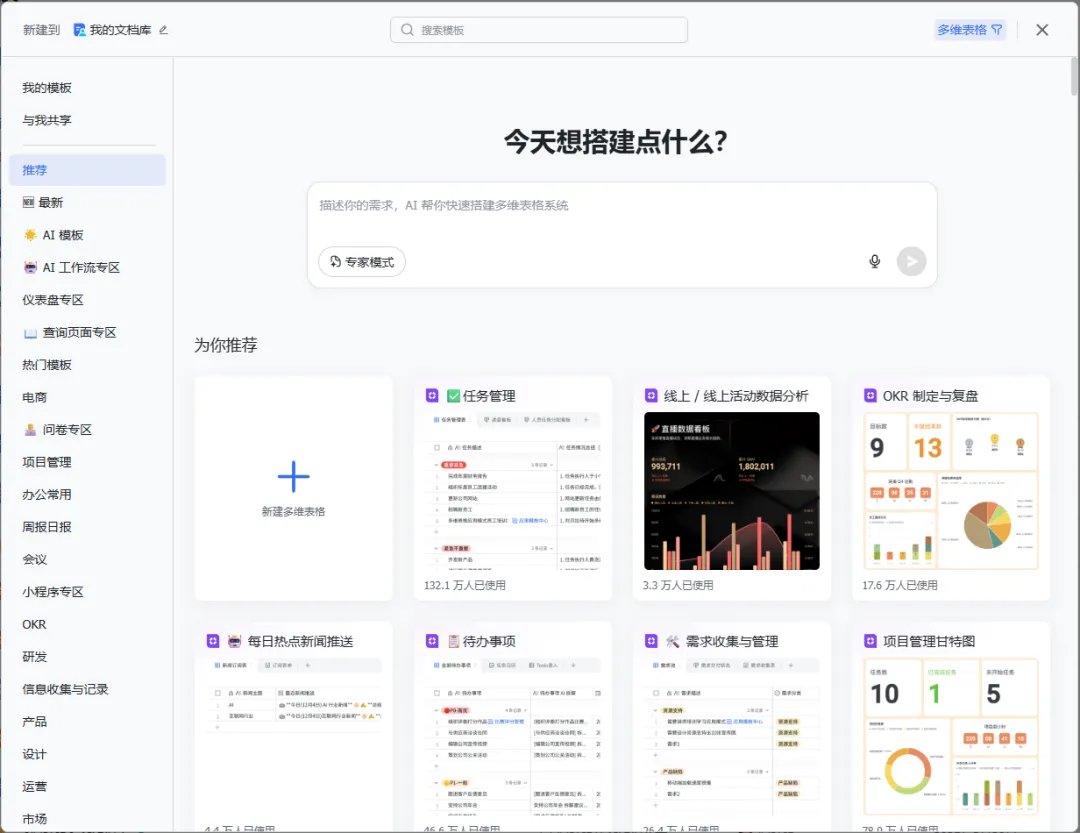
新建表格:登录后点击"新建多维表格",可以让AI自动创建或从模板库中选择现成模板(CRM、项目管理、内容排期等)。
四、基础使用方法
4.1 核心概念
字段(列):规定一条数据应该包含哪些信息。比如客户管理表的字段可能是"客户名称、联系方式、跟进状态、负责人"。点击下图箭头所指的位置还可以配置相关属性。

字段类型:每个字段必须设置类型,决定了这个字段能填什么内容。字段类型的种类也很丰富,可以支持单选、多选、日期、地址等,可以根据需求选择合适的字段类型。

行:一条具体的数据记录。
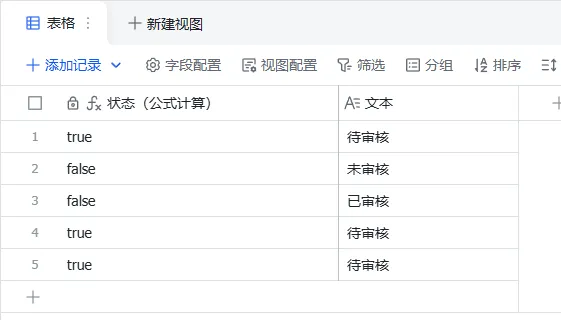
4.2 AI 写公式
这是多维表格相比 Excel 最大的体验提升。
操作步骤:
- 字段类型选”公式”
- 点”编辑公式”
- 在输入框里用大白话描述需求(比如”判断当前行的「文本」字段的内容是否等于”待审核”这三个字。”)
- 点”生成”,AI 自动写出公式
- 点”采纳”再”确认”
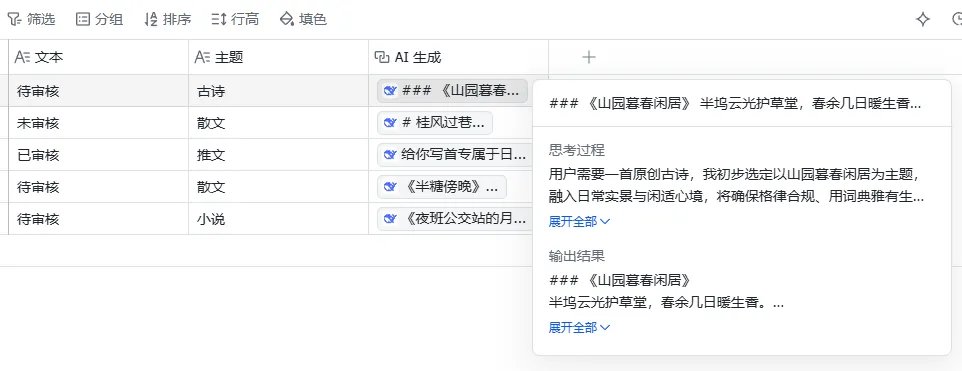

公式生成后,新数据录入时会自动触发计算,不需要手动调整范围。

4.3 字段捷径
字段类型下方有"探索字段捷径"入口,封装了大量 AI 能力:
- AI 文字生成(接入 DeepSeek、豆包等大模型)
- AI 生图(接入即梦等模型)
- 图片文字提取(OCR)
- 网页链接读取和总结
- AI 翻译
- 发票信息提取
- 图片理解(多模态)
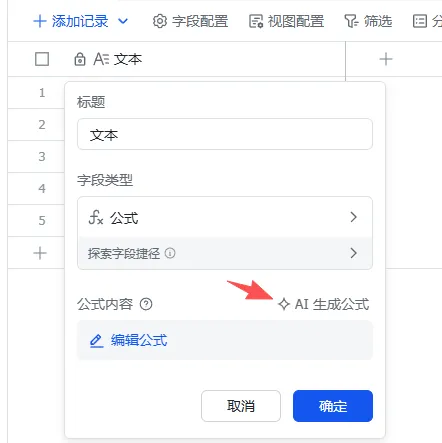
字段捷径中心里有大量现成捷径可直接使用,也可以自己开发并发布。

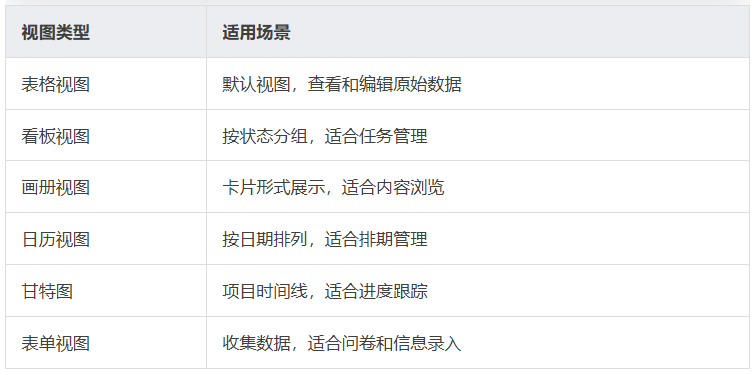
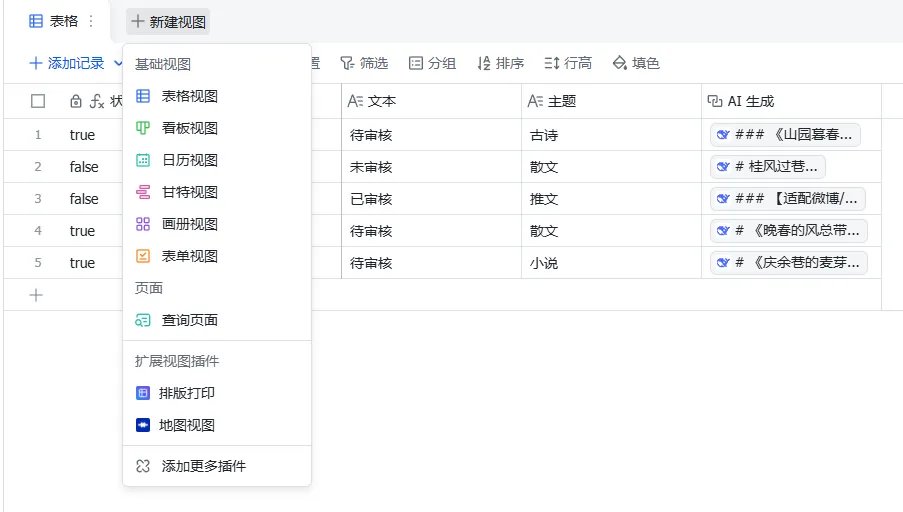
4.4 视图
视图是数据的展示方式,同一个底表可以创建多个视图,各自独立设置筛选和排序。
https://x.com/@XiaohuiAI666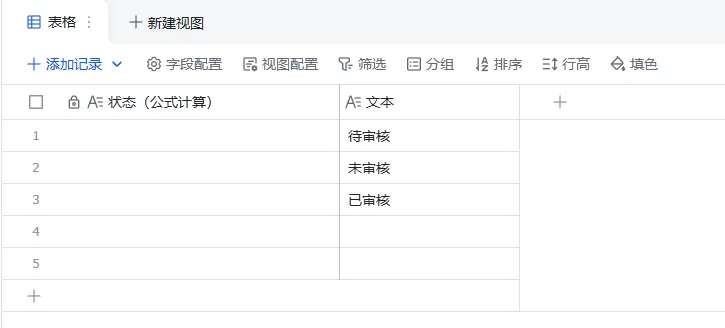
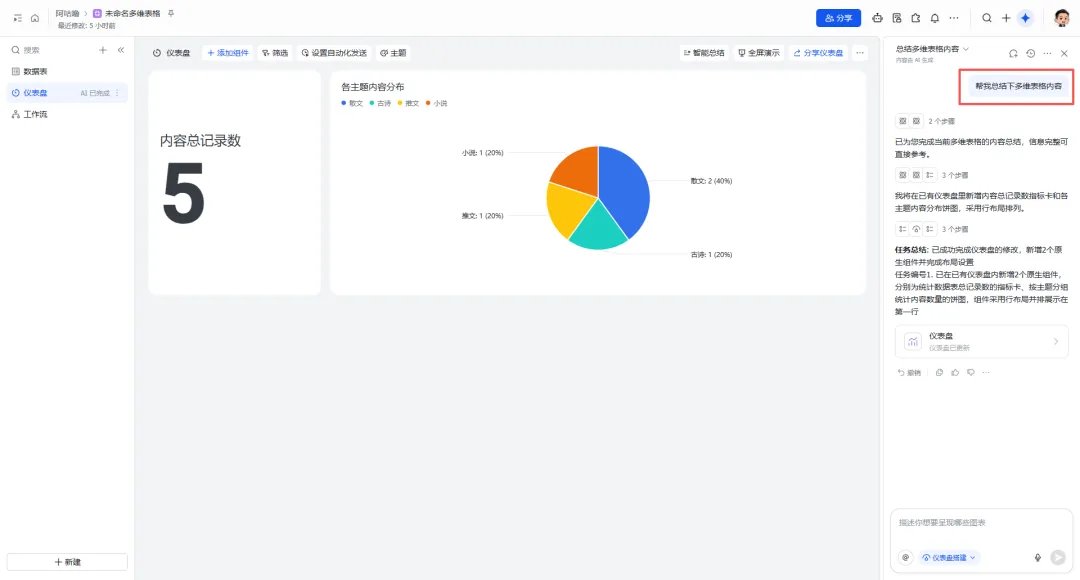
4.5 仪表盘
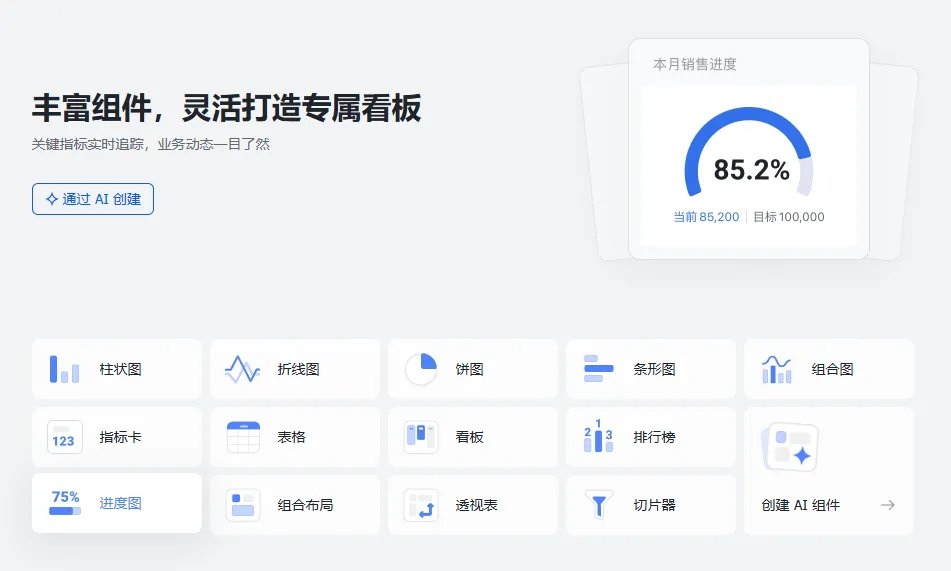
仪表盘把底表数据用图表直观呈现。支持折线图、柱状图、饼图、数字卡片、进度条等组件。

可以手动搭建,也可以让 AI 一键生成后微调。布局拖拉拽即可,支持多种主题风格。仪表盘跟随底表数据实时变化,不需要手动刷新。
4.6 自动化
表格右上角的机器人图标,点开编辑自动化规则。逻辑就两部分:"当以下情况发生时","就执行以下操作"。

触发条件:新增/修改记录、定时任务、按钮点击、字段值变更。 执行动作:发飞书消息、更新字段、新增记录、发 HTTP 请求、调用 AI。

右侧可查看运行日志,确认是否按时执行。
4.7 工作流
左下角点击新建可以创建工作流,支持多步骤节点式流程编排,比自动化更复杂。可在节点中选择 AI 能力和外部接口,实现自动分类、内容填充、通知推送等。

五、实战案例
案例1:搭建个人待办与生活管理系统
场景:你每天有很多事情要处理,工作待办、学习计划、读书清单、习惯打卡散落在各种 App 里,想统一管理起来。
搭建步骤:
- 新建多维表格,设置字段:任务名称(文本)、分类(单选:工作/学习/生活)、状态(单选:待办/进行中/已完成)、优先级(单选:高/中/低)、截止日期(日期)、备注(文本)
- 录入你的待办事项,比如"周五前交报告"、"读完《置身事内》"、"每周跑步3次"
- 创建看板视图,按"状态"分组,拖拽任务卡片就能切换状态
- 创建日历视图,按"截止日期"展示,一眼看到哪天有哪些事
- 设置自动化:每天早上9点,自动筛选出今天到期的任务,发飞书消息提醒自己
进阶玩法:
- 加一个"习惯打卡"表,字段包括:习惯名称、打卡日期、是否完成(复选框),用仪表盘统计每周完成率
- 加一个"读书清单"表,用画册视图展示书籍封面,状态分为"想读/在读/已读"
- 用 AI 公式字段自动计算"待办事项的平均完成天数",了解自己的效率趋势
效果:一个表格管住你所有的待办、习惯和计划,不用在多个 App 之间切换。

效果链接: https://my.feishu.cn/wiki/Gy5vwG0ujihhuykyqggcLnfmn4g?from=from_copylink
案例2:搭建团队项目进度管理看板
场景:你所在的团队同时推进多个项目,每个项目有不同的任务和负责人,老板经常问"那个项目进展到哪了?",每次都要翻聊天记录和各种文档。
搭建步骤:
- 新建多维表格,设置字段:项目名称(文本)、任务名称(文本)、负责人(人员)、状态(单选:未开始/进行中/已完成/已阻塞)、优先级(单选:紧急/高/中/低)、开始日期(日期)、截止日期(日期)、进度(进度条)
- 创建甘特视图,按时间线展示所有任务,一眼看到整体排期
- 创建看板视图,按"状态"分组,方便每日站会时拖拽更新进度
- 创建仪表盘:用数字卡片展示"本周到期任务数"、"已阻塞任务数"、"各项目完成率"
- 设置自动化:当任务状态改为"已阻塞"时,自动在项目群里发消息 @ 负责人
进阶玩法(接入智能体):
- 在飞书后台创建多维表格智能体,把这张表加入知识库
- 在团队群聊中直接 @ 智能体提问,比如"本周有哪些任务到期?"、"A项目整体进度怎么样?"
- 配置主动推进规则:当截止日期逾期但状态仍为"进行中"时,智能体自动在群里播报风险并 @ 负责人
- 不同角色看到的结果不同:老板看到全局数据,普通成员只能看到自己负责的任务
效果:项目进度一目了然,不用反复开会追问。智能体主动盯着数据变化,有问题自己会喊人。

效果链接: https://my.feishu.cn/wiki/WJsXwzHv9iMMQKkYXh0cIjaenWg?from=from_copylink
六、常见问题 & 进阶资源
1. 常见问题
飞书表格和飞书多维表格有什么区别? 飞书表格是传统电子表格,类似 Excel。飞书多维表格是数据库型工具,适合数据管理和协作;飞书表格适合复杂数值计算。
免费版够用吗? 基础功能(建表、字段、视图、仪表盘、AI 公式)免费。字段级权限、高级自动化等需要付费版本。
数据量大了会卡吗? 单表支持 1000 人同时在线编辑。日常使用不会遇到性能问题。
智能体和字段捷径的 AI 有什么区别? 字段捷径是字段级 AI,处理单条数据(分类、翻译、生图)。智能体是团队级 AI 同事,做跨表查询、数据分析、主动推进业务,还能沉淀团队经验。两者互补。
能导入 Excel 数据吗? 支持,直接导入 Excel 文件,系统自动识别字段和数据类型。
2. 进阶方向
应用模式:在多维表格左下角点"应用"入口,可以把表格变成带界面的独立应用。内置 CRM、电商管理、采购管理等模板,支持拖拉拽搭建,多表联动。
扣子智能体接入:在扣子平台创建的 Bot 可以发布为多维表格的字段捷径,在字段级别调用自定义 AI 能力。
自定义 Skill:智能体支持用自然语言创建技能包,把团队经验沉淀为可复用的数字资产。比如创建"合规预审专家"技能,新人入职就能调用。
3.飞书社区
我们上面介绍的仅仅是飞书多维表格的冰山一角,如果想学习更多关于飞书多维表格的使用技巧,大家可以访问飞书社区:
https://fcna6swh3rtl.feishu.cn/app/OppKb8GAla076wsOCP0ctZi3nwe?pageId=pge1CYYQmiQjyXgV
好了,关于飞书多维表格的概念与应用,我就先介绍到这里。大家有在使用飞书多维表格吗?具体用来做什么?欢迎在留言区分享。
我是程序员小灰,欢迎大家关注我 @XiaohuiAI666,学习更多有用的AI玩法和副业经验。