
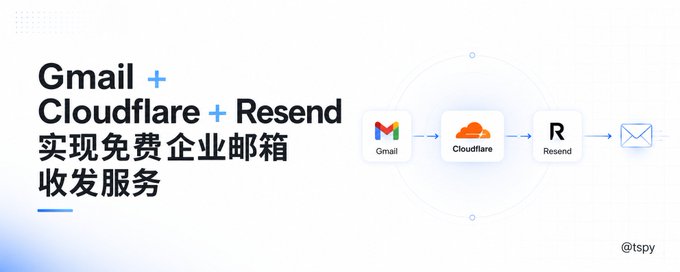
Gmail + Cloudflare + Resend 实现免费企业邮箱收发服务

初创小企业或OPC时常会用到企业邮箱,但一开始没必要直接上收费的企业邮箱服务,毕竟在前期用钱的地方很多,能省则省。
之前,已经有很多人整理过用 Cloudflare 收定制域名邮件的方案,可以满足一些平台注册收码的需求。
但有的情况下,我们还需要这个定制域名邮箱发邮件,这个发件服务在市面上却大都是收费的。
研究了一下,有个方案可以满足发件量不大的需求。
简单来说,它的原理就是:
- 收邮件:别人发邮件到你的专属域名邮箱(如 hello@yourdomain.com) ➡️ Cloudflare 免费把邮件转发到你现有的普通 Gmail(如 yourname@gmail.com)。
- 发邮件:你在 Gmail 里点“发送” ➡️ 通过 Resend 的免费发送服务(每月免费发 3000 封,初创公司完全够用) ➡️ 以 hello@yourdomain.com 的名义把邮件发出去。
全程完全免费,且不需要另外下载软件,直接在平时用的 Gmail 里就能搞定!
准备工作
- 一个域名(比如在 Cloudflare / Namecheap / Alibaba 买的 yourdomain.com,建议直接在 Cloudflare 购买,会省很多事)。
- 一个 Cloudflare 账号(免费)。
- 一个 Resend 账号(免费)。
- 一个现有的普通 Gmail 账号。
第一步:把域名托管到 Cloudflare (Cloudflare注册的域名免这一步)
- 登录 Cloudflare,点击“添加站点”,输入你的域名。
- 选择 Free(免费) 方案。
- Cloudflare 会给你的域名提供两条“名称服务器”。
- 登录你买域名的网站(比如阿里云/Namecheap),把域名的 DNS 修改为 Cloudflare 给你的那两条 Nameservers。
- 等待几分钟,直到 Cloudflare 显示你的域名状态为“已激活”。
第二步:配置免费“收邮件”
- 在 Cloudflare 域名控制台,左侧菜单找到电子邮件服务 ➡️ 电子邮件路由。
2. 点击右上角的接入域名,选择刚添加的域名,选择继续。
3. 验证DNS记录页面提示需要添加的解析记录,点击激活。
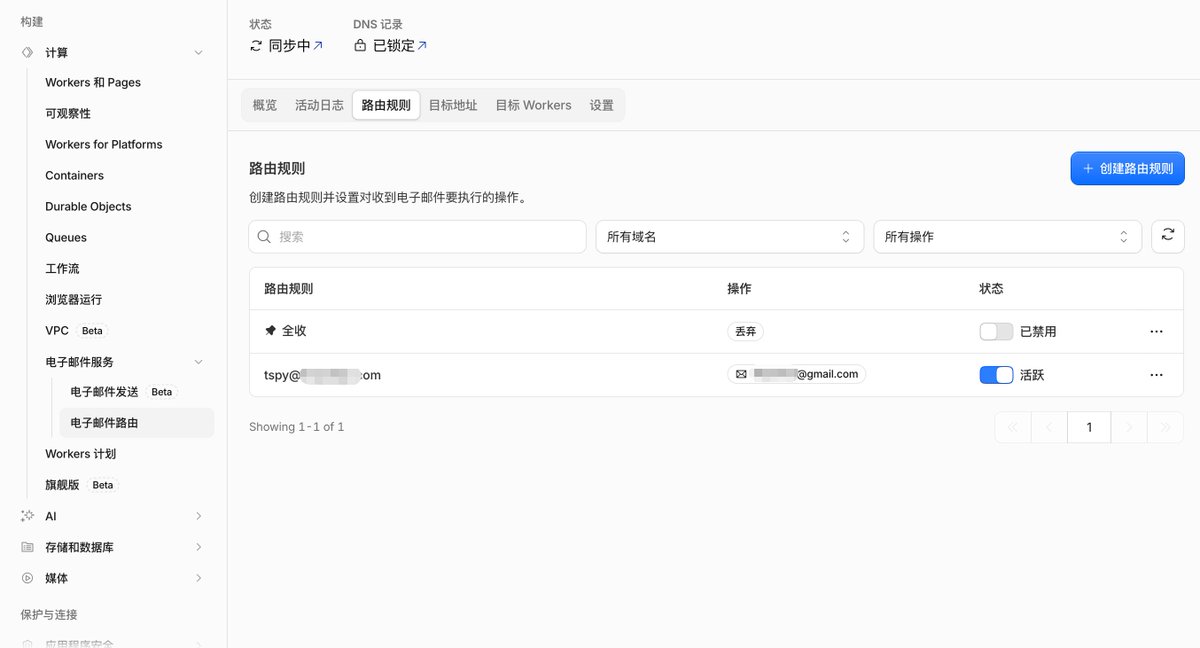
4. 切换到 路由规则 标签页面,点击创建路由规则:
- 电子邮件匹配模式:填写你想用的前缀,比如 hello 或 tspy(完整的就会是 hello@yourdomain.com)。
- 操作):选择 发送到电子邮件。
- 目标:填入你的 Gmail 地址,点击确定。
4. 去你的 Gmail 邮箱里查收验证邮件,点击确认。
5. 测试收件:用别人的邮箱给 hello@yourdomain.com 发封邮件,看看你的 Gmail 有没有收到。
第三步:配置免费“发邮件”
- 注册并登录 Resend.com。
- 点击左侧菜单 Domains(域名) ➡️ 点击 Add Domain(添加域名),输入你的域名(如 yourdomain.com)。
3. Resend 会给出几条 DNS 记录(主要是 DKIM 和 SPF/DMARC 记录,用来保证邮件不被当成垃圾邮件)。如是Cloudflare注册的域名,可直接联动自动配置。
4. 在 Resend 页面点击 Verify Domain(验证域名),直到显示绿色打勾状态。
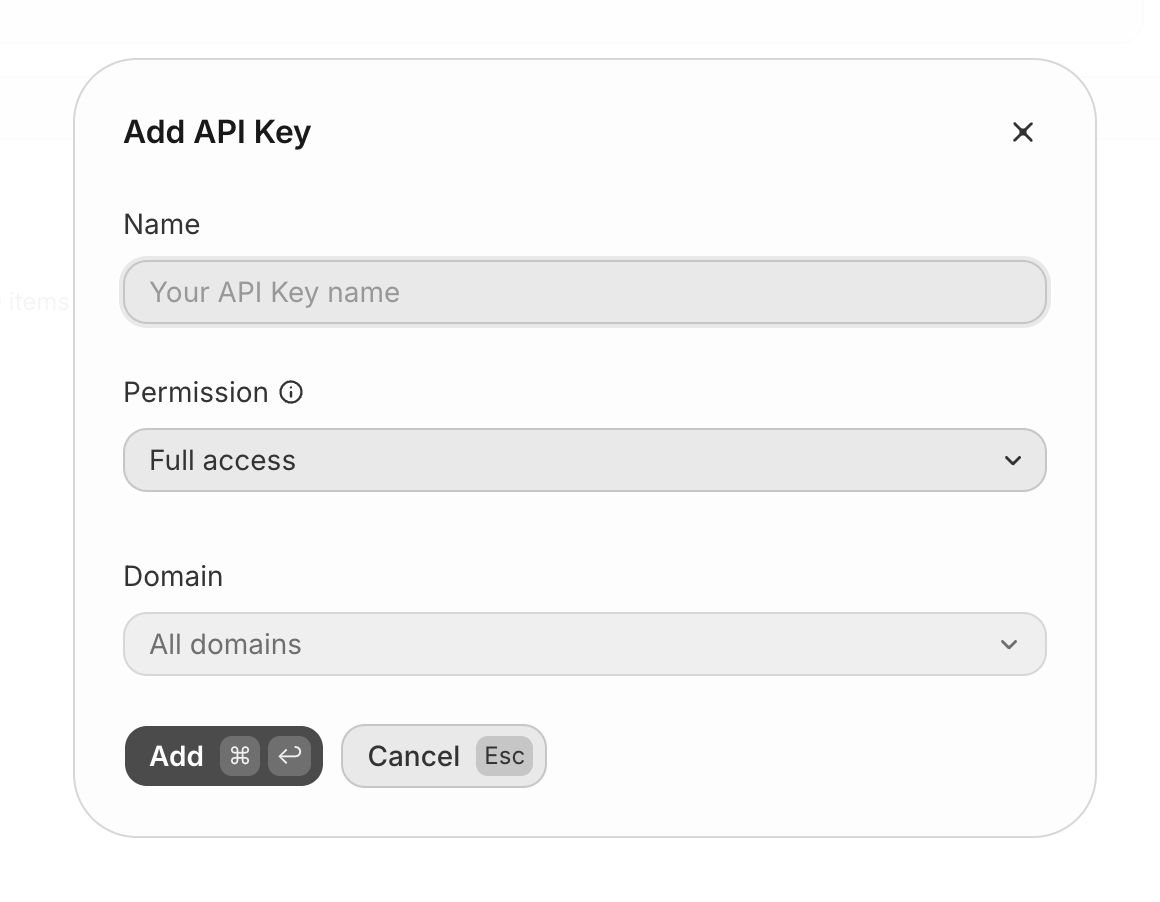
5. 点击 Resend 左侧 API Keys ➡️ Create API Key,创建一个 Key:
- 名称随意填。
- 权限选择“Full access”。
- 点击生成后,复制保存好生成的 API Key(只显示一次!形如 re_123456...)。
第四步:在 Gmail 里开启“以域名邮箱身份发信”
注意:Gmail 对代发服务有安全认证要求,我们需要使用 API Key 生成一个 SMTP 密码,或者利用 Resend 的 SMTP 功能。
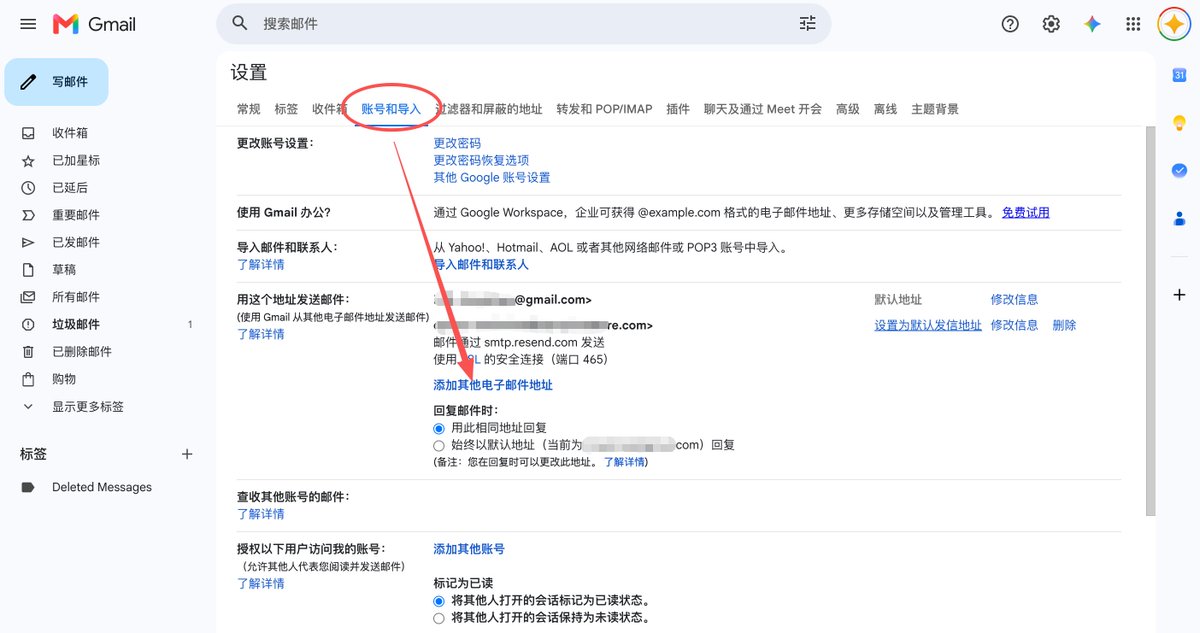
- 配置 Gmail 打开网页版 Gmail,点击右上角 齿轮图标 ➡️ 查看所有设置,切换到 账号和导入 标签页。
⚬ 在“用这个地址发送邮件”一栏,点击 添加其他电子邮件地址。
弹出窗口中:
- 姓名:填你的公司名或个人姓名(对方收到信时显示的名字)。
- 电子邮件地址:填你的企业邮箱(如 tspy@yourdomain.com)。
- 勾选“视为别名”,点击下一步。
填写 SMTP 服务器信息:
- SMTP 服务器:smtp.resend.com
- 端口:465 或 587
- 用户名:resend
- 密码:粘贴你的 Resend API Key (以 re_ 开头的那个字符串)
- 选择安全连接 SSL(465端口)或 TLS(587端口),点击 添加账号。
2. 验证所有权
- Gmail 会发送一封带有验证码的邮件到 hello@yourdomain.com。
- 因为第二步已经配置好了转发,这封验证码会自动转到你的 Gmail inbox 里。
- 打开收到的邮件,把验证码填入弹窗中,或者直接点击邮件里的验证链接。
第五步:完成与日常使用技巧
现在你已经完美配置好了!
- 发信/回信: 在 Gmail 点“写信”时,发件人(From)一栏现在可以选择你的普通 Gmail,或者选择 hello@yourdomain.com。
- 自动使用收件地址回复: 在 Gmail 的“设置” ➡️ “账号和导入” ➡️ “用这个地址发送邮件”下方。建议勾选 “回复邮件时,使用发送消息的相同地址(Reply from the same address the message was sent to)”。这样别人发给你的域名邮箱,你直接点回复,默认就是用域名邮箱回复,绝不漏馅!
💡 避坑提示
- Resend 免费额度:Resend 免费版每天限额 100 封,每月 3000 封。对于刚起步的初创团队完全足够。
- 垃圾邮件标记:在 Resend 里务必确保 DNS 验证(DKIM、SPF)全都通过,否则发出去的邮件容易进对方的垃圾箱。
- 多员工邮箱:如果团队有其他人,只需要在 Cloudflare 转发里把 alice@yourdomain.com 转发到 Alice 的个人 Gmail,然后在 Alice 的 Resend/Gmail 里做一遍第四步即可,非常灵活!