
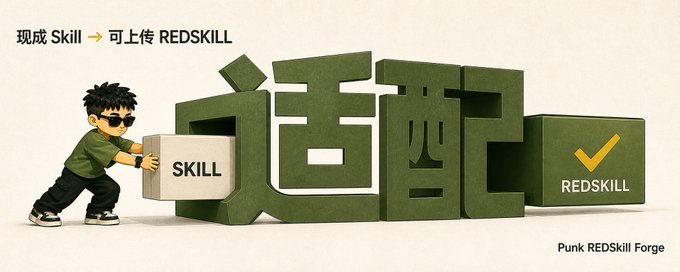
把现成 Skill 直接变成可上传 REDSkill:Punk REDSkill Forge 使用教程

前几天,我想把自己以前做的一些 Skill 上传到小红书。仓库里的 Skill 本来可以正常使用,我从 GitHub 下载 ZIP 后直接上传,结果没有通过,页面也没有告诉我具体卡在哪里。
后来我把小红书官方的 Skill 上传规范和失败的压缩包一起交给 Codex,让它按 REDSkill 的要求重新适配。新版保留了原来的功能,目录、说明和安全边界重新整理后,最终发布成功。
所以我专门做了一个 Skill:Punk REDSkill Forge。你把一个现成 Skill 交给它,它会直接整理出一份适合上传 REDSkill 的副本,同时准备名称、Skill ID、简介等提交资料建议。
项目地址:Punk-REDSkill-Forge

一、为什么现成 Skill 还要适配
一个 Skill 能在 Codex 或其他 Agent 环境里运行,不代表它打包后就能直接通过 REDSkill 的上传检查。平台需要判断它会做什么、会读取什么、有没有隐藏行为,用户看到的说明也要和实际功能对得上。
常见问题集中在这几类:
- ZIP 最外层还有一层项目文件夹,平台找不到 SKILL.md。
- name 和 description 写得太泛,看不出输入、输出和使用边界。
- Skill 依赖仓库外的文件,下载 ZIP 后功能不完整。
- 包里带有 Cookie、密钥、账号凭证或本地隐私数据。
- 包含自动发布笔记、自动回复评论等小红书账号自动操作。
- 文档写的是一个功能,脚本实际执行了其他动作。
我第一次上传失败,就是把“能运行”和“适合发布”当成了同一件事。适配的目的很明确:保留安全、真实的功能,把目录、说明、权限和上传资料整理到平台能够判断的状态。
二、小红书 REDSkill 的规则
官方鼓励能力清楚、真实、可验证的 Skill。功能说明要让用户看得懂,权限和数据用途要写清楚,代码行为、文档描述与实际输出需要保持一致。[1]
帮我使用 Punk REDSkill Forge,把这个 Skill 整理成可上传 REDSkill 的版本:
<仓库链接、本地文件夹路径或 ZIP 路径>
审核红线也很明确:
- 破坏社区内容真实性,例如自动发布笔记、自动回复评论。
- 提供违法违规服务,或生成、传播违禁内容。
- 夸大功能、误导用户,或在用户不知情时篡改 Agent 行为。
- 植入恶意代码,窃取凭据、Cookie 或本地数据。
- 诱导 Agent 执行用户没有预期、Skill 没有声明的隐藏功能。
如果原始 Skill 碰到这些红线,Forge 会指出需要处理的文件和能力。安全问题处理完成后再生成上传包,避免把风险一起封进 ZIP。
三、Punk REDSkill Forge 怎么用
使用时不需要研究一套复杂命令。把仓库链接、本地文件夹或 ZIP 路径交给 Codex,然后直接说:
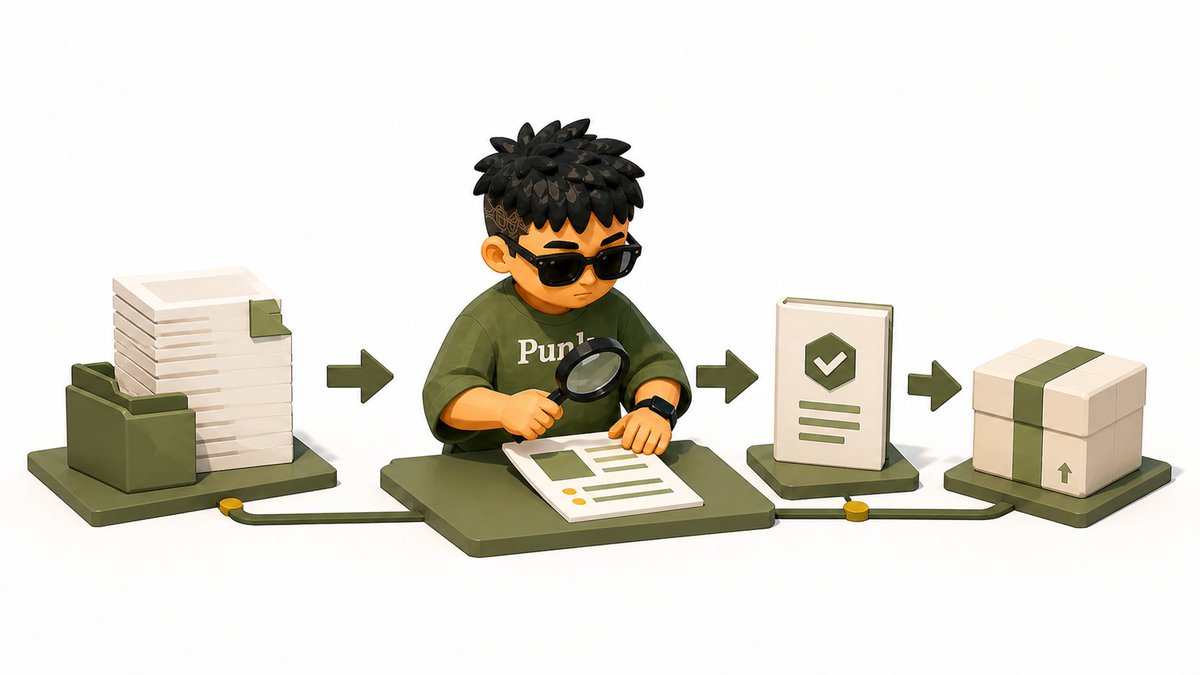
Forge 会在独立目录处理副本,原始 Skill 不会被改动。完成后你会拿到:
- 可上传的 REDSkill 副本和 ZIP:SKILL.md 位于正确位置,目录和体积经过检查。
- 提交资料建议:包括推荐名称、Skill ID、简介、版本、原创或转载建议、署名与权限说明。
- 检查结果:告诉你哪些能力已经保留,是否还有需要人工确认的安全或授权问题。
正常、安全的 Skill 会直接产出上传版本。遇到官方明确禁止的能力时,Forge 会先列出修改项;处理后重新运行一次,就能继续生成候选包。
四、怎么上传到小红书 REDSkill
拿到 Forge 生成的 ZIP 后,照着下面的顺序操作即可。页面入口和字段可能调整,提交时以小红书实时页面为准。
第一步:确认 REDSkill 参与入口
按照官方当前说明,在小红书 App 进入“我”,点击右上角菜单,再进入“设置” → “新功能体验”,找到 Red Skill 并参与。页面会显示当期资格条件,以你实际看到的状态为准。
第二步:进入官方 Red Skill 后台
登录小红书创作服务平台,在左侧打开 Builder hub → Red Skill。进入 Red Skill 管理页后,点击右上角的“上传skill”。

第三步:上传 Forge 生成的版本
官方上传流程分为两步:1 上传源码 → 2 填写信息。第一步可以上传含 SKILL.md 的文件夹或 ZIP;页面当前显示单文件最大 10MB,全部源码总大小不超过 30MB。
这一页还需要选择“原创”或“转载”,并阅读《Skill 发布安全规范》。如果选择转载,先确认原作者许可、署名方式和再发布范围。

第四步:填写名称、ID 和简介
源码上传成功后,平台会进入填写信息页面。打开 Forge 交付的提交资料建议,把名称、Skill ID、简介、版本、来源和权限说明与实时页面逐项核对,再复制到对应位置。
这一步不要随便写。简介、SKILL.md 和实际功能要保持一致;如果简介写“只生成图片”,代码却会读取 Cookie,审核很难通过。
第五步:提交审核并确认生效
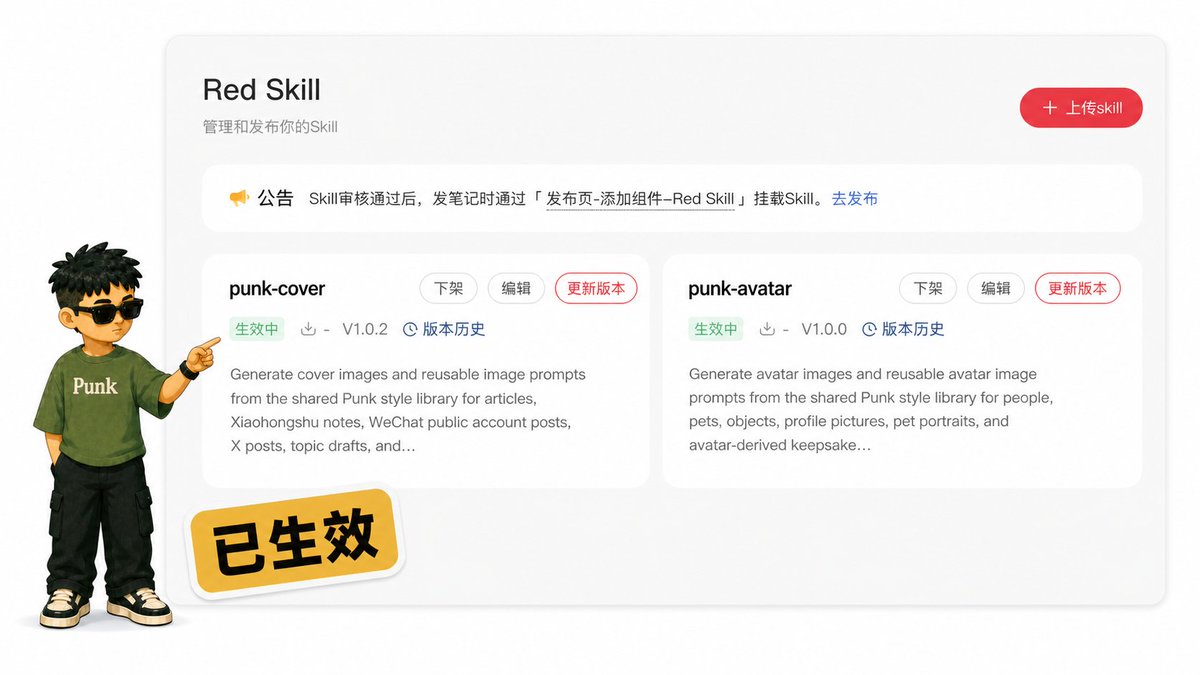
提交审核后回到 Red Skill 管理页查看状态。审核通过的 Skill 会显示版本号和绿色“生效中”;我的 punk-cover 和 punk-avatar 已经按这套流程发布成功。

Skill 生效后,发布小红书笔记时可以通过“发布页 → 添加组件 → Red Skill”进行挂载。选中对应 Skill,就能把它作为组件放进笔记。
https://github.com/adrianpunk/Punk-REDSkill-Forge最后
如果你手上已经有一个能用的 Skill,直接把链接、文件夹或 ZIP 交给 Punk REDSkill Forge。它会给你一份独立的 REDSkill 上传版本和提交资料建议,你只需要完成平台上传和审核。
项目地址:https://github.com/adrianpunk/Punk-REDSkill-Forge

关于作者
Punk|中科大管理学硕士|AI提示词、AI小白教程|Punk系列Skills作者|3个月赚了8位数|Learn in Public|FDE文章浏览量240w|@AdrianPunk115