
ChatGPT Images 2.5 更新了:Sketch、模板和图片编辑怎么用?
就在半夜,GPT 生图悄悄更新到 ChatGPT Images 2.5 了。
这次除了画得更细、生成更快,我想先把做图时多出来的几个动作拿出来说说:在 ChatGPT 里直接画草图、选模板开始创作、点着图片留修改意见,以及把用过的提示词分享出去。
这些个功能其实我觉得GPT早TM该有了,之前只能自己写的插件完善这种体验,现在可以原生的使用了,那可不要太爽了哈哈哈。
比如当你有布局想法却说不清,可以直接画;不知道提示词从哪写,可以先选用途;图片里某个地方要改,可以直接在图片上画然后写评论留意见。这些新入口,才是打开 ChatGPT 就能上手试的变化。
这篇咱先讲模型改进了什么,再把四个新增功能的入口和操作说清楚。
模型升级:更快,也更能保住你想留下的细节
生成速度。 相比 Images 2.0,生成延迟最多降低 50%。注意这是“最多”,实际等待时间还会随任务变化。简而言之就是生成速度变快了。
参考图保真度。 人物和物体的辨识特征更容易留下,光线和材质更自然。(这点真实测试下来有待商榷)
局部编辑精度。 更准确地修改指定部分、保留其他细节。交互式编辑能力更强了,ps又一次被按在了地上
多轮编辑一致性。 连续修改时,更可靠地保留之前已经改好的内容,减少越改越偏的情况。因为噪点的问题解除了,现在多轮编辑更好使用了。但具体能使用多少轮,它的图片还能保持原来的样子,这个需要进行测试。
复杂指令与风格理解。 对复杂布局、画面信息和视觉风格的处理继续提升。
这些都是在已有能力上改进。参考图、局部改图、生成中文和多轮修改,之前就能做;这次强调的是完成得更准确、更稳定、更快。
下面用一张海边人像,我来实际走完“画草图 → 生成 → 在图片上评论修改”的过程。让大家看看重点看新增入口怎样用;单张成图不能证明新旧版本的差距。
新增的四个功能,分别解决什么问题?
仅将这只深棕色皮包改为黑色皮革。保留包的形状、位置和光影,人物面部、姿态、衣服、汽水瓶、海面、远山、取景和整体胶片色调保持不变。下面按实际界面走一遍给大家演示看看
从哪里开始?先找到「图片」
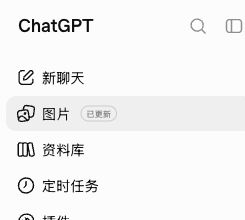
打开 ChatGPT 网页版,展开左侧栏,点击 「图片」。本次界面里,这个入口旁边还带着“已更新”标记。
生成一张4:3横幅真实人像摄影照片。附加草图只规定画面布局:大矩形是最终取景边界,不画进成片;人物坐在画面左侧偏中、约三分之一处的海边混凝土矮墙上,头部略低于天空中线,腿自然垂下;墙从近处左下方斜向右侧延伸;横向波浪线是远山和海面交界,人物身后留出大片海水与天空,右侧墙上小矩形是一只随手放着的深棕皮包。不要把草图线条画进照片,不生成拼图。

人物为成年人,22岁年轻女性,清瘦轻盈、松弛安静,清透淡妆、自然眉形、淡粉唇,深黑色长发扎成略松的马尾,额前碎发被海风吹开。穿宽松白棉衬衫,袖口挽到手肘,松开的深色细领带、炭灰色百褶裙、白色长袜和黑色便鞋。她侧身坐在墙沿,一只手撑着身后的墙面,另一只手松松拿着透明汽水瓶垂在膝边,双腿有轻微错位,抬头望向画面左上方海风吹来的方向,不看镜头,像散步途中停下来的一瞬间。人物自然漂亮但保留真实皮肤细小纹理和不完全对称,不做广告式摆拍。

盛夏午后小渔港,浅青蓝色海面闪着细碎银白光点,远处是低缓青绿山脊、几艘渔船和稀疏岸边房屋。取景保持环境人像的距离,人物全身只占画面高度约六成,天空和海面形成大块低细节留白,背景轮廓可辨但远处细节被湿润海雾柔化。自然日光来自左上侧后方,白衬衫肩部、头发边缘和海面出现轻微泛光,面部侧面柔和受光,阴影由海面和天空反射填亮但没有棚拍补光感。整体略高曝光、低反差,晒淡的粉蓝天空,青蓝海水,偏灰绿远山,肤色温和自然。35mm彩色负片的细颗粒与轻微柔焦,亮部柔和溢出,黑位略抬,画面仍有真实微细节;不要HDR、数码过锐、厚重橙蓝调色、塑料磨皮、夸张轮廓光。画面无文字、无边框、无水印。
左侧“图片”进入创作页;页面上方的“打开资料库”用来找已经保存的图。别把这两个入口混在一起找。
也可以直接打开 ChatGPT 图片页面。
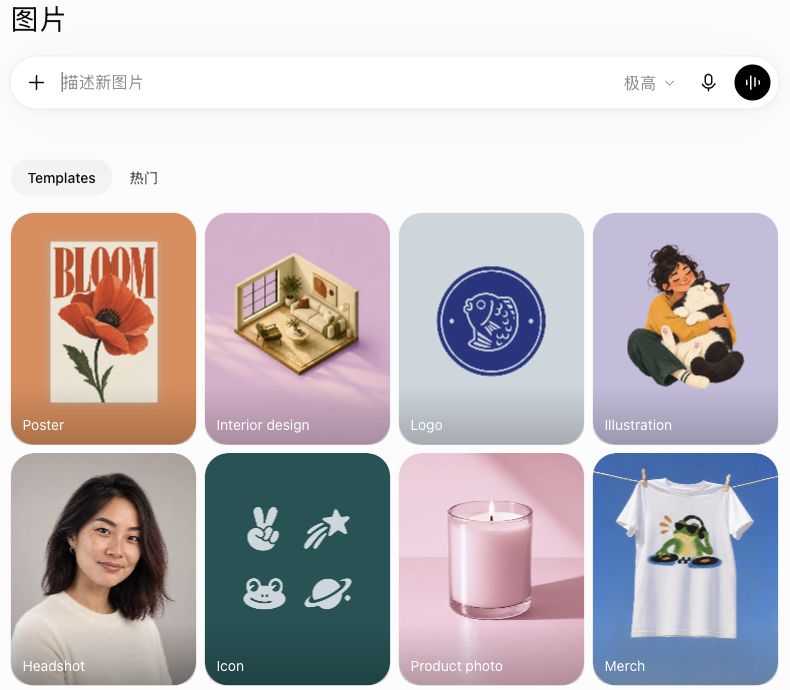
这次实际看到的创作页,上面是描述图片的输入框,下面有 Templates 和 热门 两个标签。中文界面里的模板标签目前仍然显示英文 Templates。
Templates:先选用途,再补自己的需求
点击 Templates,就能看到一排用途卡片。

做海报就找 Poster,商品展示找 Product photo,头像找 Headshot。还有 Logo、插画、包装、书封、室内设计等方向,按你手上的事情选就行。
拿 Headshot 举例。点击以后,本次网页没有立即出图,而是把一段英文人像创作提示填进输入框。

这段提示的大意是:提供清晰人物照片,保留身份和面部特征,再根据用途重新安排光线、姿态、服装和背景。它还会询问用途、风格和光线偏好。
点模板是开始整理需求,还需要补上自己的内容。 如果想用自己的照片做头像,就可以沿着 Headshot 继续;用中文补充想要的场景和风格,再点击发送箭头。官方其实也说明,模板流程可能通过追问补齐要求。
我这次要从零创作一张海边人像,没有上传人物照片,接下来直接用 Sketch 画布局。这个功能我很喜欢,因为很多时候,我其实很难描述出我脑海里想的画面,但是我可以把它画出来,虽然我是一个灵魂画手。
Sketch:在 ChatGPT 里直接画出布局
比如我现在想要一个有海风、有阳光的夏日画面:人物坐在左侧矮墙上,右边放一只皮包,身后留出海面、远山和大片天空。
先在聊天输入框输入 @Sketch。本次中文网页弹出的选项叫 「绘图」,旁边写着“绘制并附加图像”。点击这一项。
注意,是选择下面出现的“绘图”,不用把 @Sketch 当成一句提示直接发送。也可以从 Sketch 入口 进入。
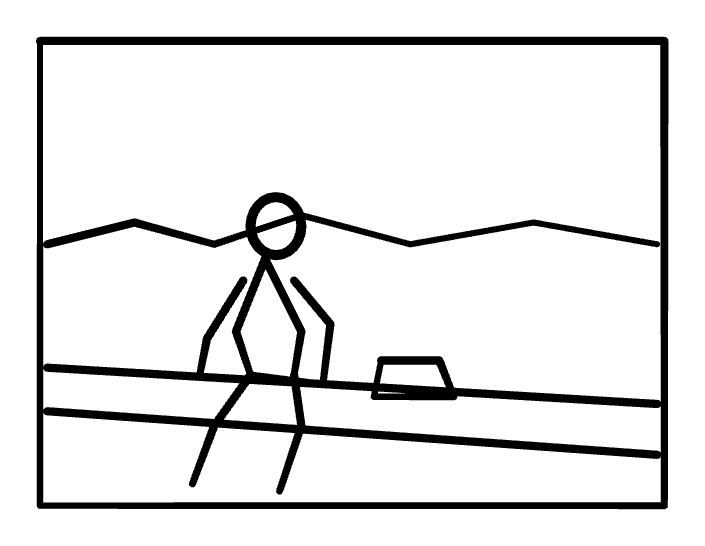
草图编辑器里可以用画笔、文字和形状,也有橡皮擦、撤销、重做和颜色选择。我这次只用简单线条画了位置:

外框表示取景边界,小人表示人物位置,斜线是矮墙,横向起伏的线是远山,小方块是一只包。脸、衣服和海浪都没有认真画。
草图先说清楚各部分放在哪里,具体长什么样再用文字写。
画好后,点击右下角的 对勾。草图会作为附件回到聊天输入框,这时还没有开始生成。接着写人物、服装、环境、光线、色调和比例。
本次实际发送的完整提示词是:
开头特意说明:外框只表示取景范围,草图线条不要画进成片。否则你用来标位置的线,也可能被当成画面内容。
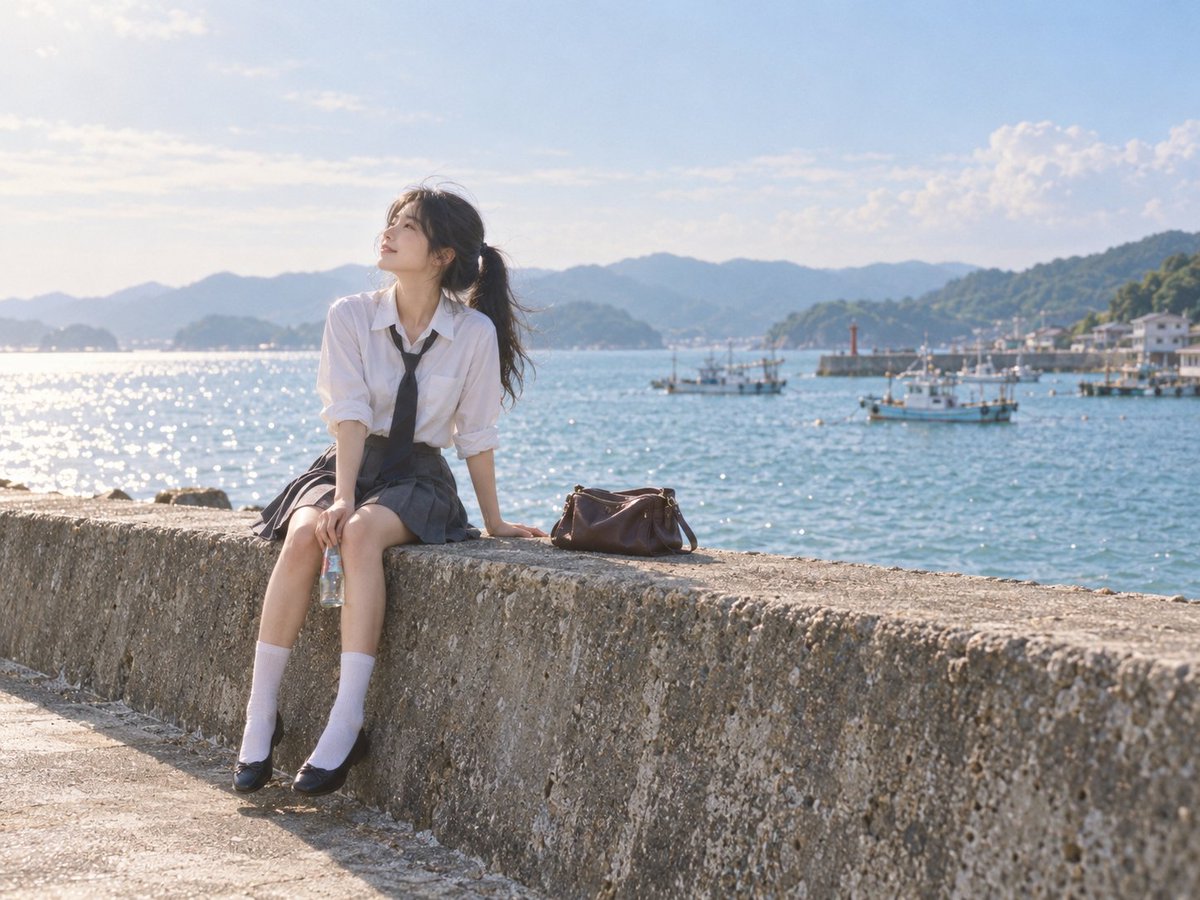
发送后,得到这张图:
https://chatgpt.com/sketch哈哈,感觉还不错
它并没有逐点照搬草图。这里看的是大体构图有没有跟上;脸、材质和摄影感,主要靠后面的文字需求展开。
这次新增的是 ChatGPT 内置的画草图入口。上传草图让 AI 参考生成的思路早就有了,现在指示GPT终于把它内置了,可以直接在聊天里画好、附上,再继续提要求。
手机端的官方路径是:输入 @ → 选择 Sketch → 绘图 → 点对勾 → 补充文字 → 发送。
图片评论:在要改的位置留下要求
人像出来以后,我想把墙上的深棕色皮包改成黑色。
直接在对话里说“把皮包改成黑色”,以前就能做。这次新增的操作是 在图片上放评论,把修改要求和具体位置对应起来。
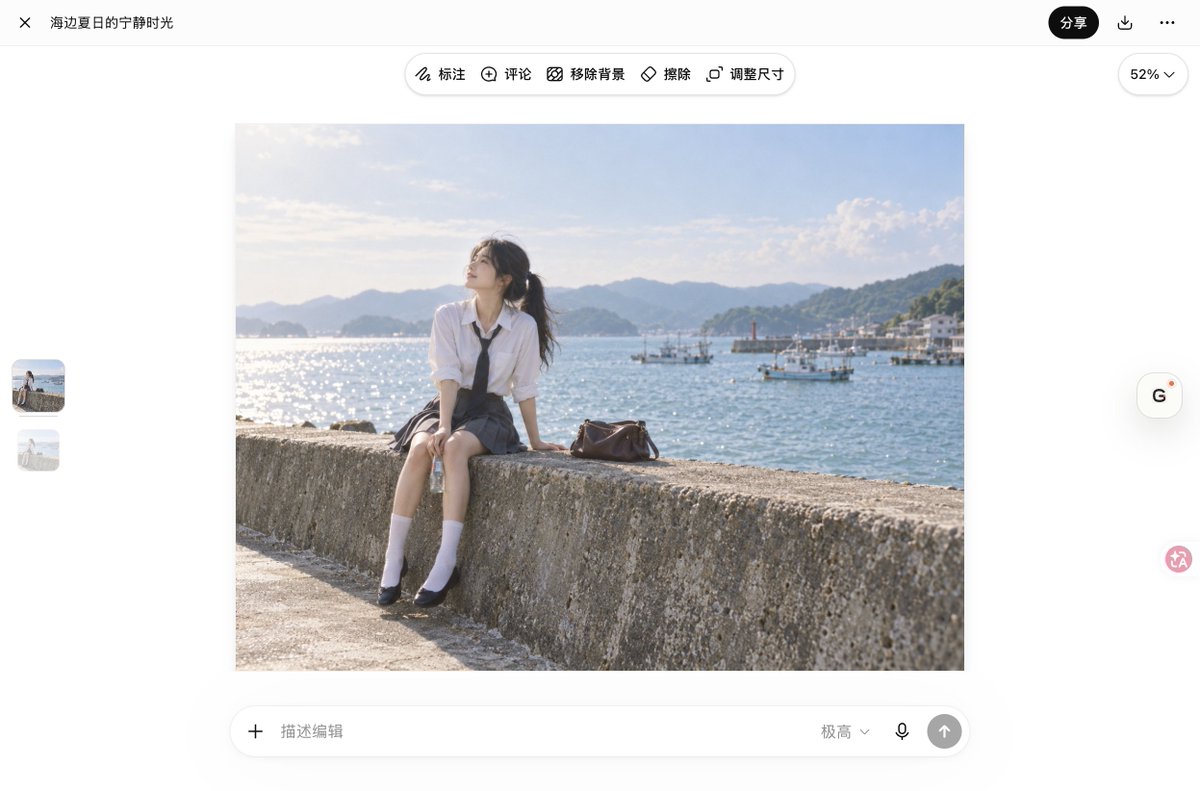
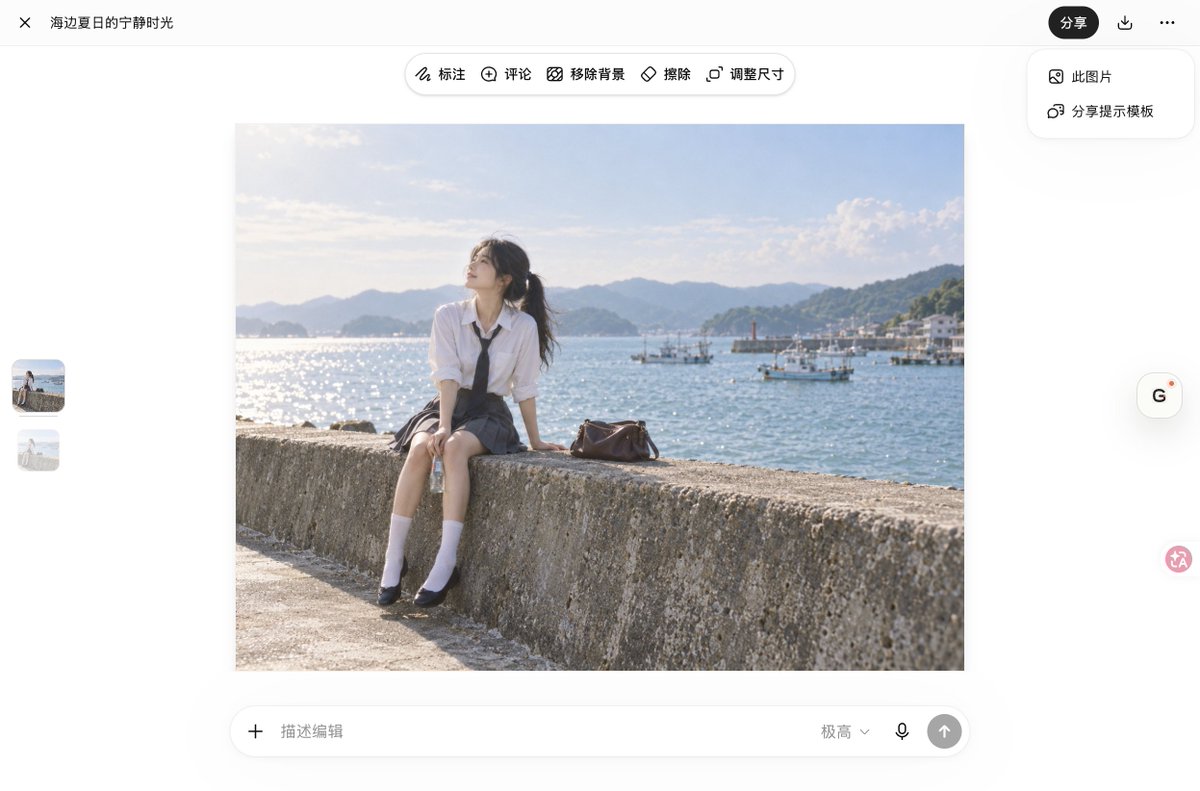
点击生成图片,进入全屏界面。本次中文网页顶部能看到 「标注」「评论」「移除背景」「擦除」「调整尺寸」,底部是“描述编辑”的输入框。
这次我这样操作:
- 点击顶部 「评论」。
- 在皮包上点一下。
- 在弹出的“描述改动”框中写要求。
- 点击对勾保存评论,再点击顶部 「发送」 执行修改。
实际提交的是:
| 新功能 | 什么时候用 |
| --- | --- |
| Templates 模板 | 知道要做海报、产品图或头像,但不知道如何组织需求 |
| Sketch 草图 | 已经想好位置和布局,用画的更容易表达 |
| 图片评论 | 想指出图片里的具体位置,并在那儿留下修改要求 |
| 提示词分享 | 想让别人沿用你的创意,换成自己的照片和内容 |
数字圆点落在包上,修改意见就有了具体位置。发送后得到下面这张:
https://chatgpt.com/images皮包已经变成黑色,人物姿态、服装、汽水瓶和主要构图基本保留。不过,前景墙面纹理和画面锐度也有变化,所以说它这个的本质还是全图重绘。
评论让你更方便地指出要改哪里,改完仍然要回看整张图。 这次单次修改也不能替代多轮一致性测试。
如果习惯手画标记,可以看顶部的「标注」;只想直接说要求,也可以在底部“描述编辑”里输入。
手机端按官方说明,点开生成图片也能编辑或添加批注。使用选区工具时,则是 Select(选择)→ 涂出区域 → Next(下一步)→ 描述修改。原有的选区编辑和这次新增的图片评论,要分开理解。
提示词分享:把创意一起交给对方
过去把图发给朋友,对方通常还要追问一句:怎么做的?
这次增加了提示词分享。对方可以沿用你的创作思路,再换成自己的照片或内容。
网页端先点开图片,再点击右上角 「分享」。本次弹出的菜单有“此图片”和 「分享提示模板」 两项。
想分享生成思路,就找下面的“分享提示模板”。
手机端的官方完整路径是:打开生成图片 → Share(分享)→ Prompt template(提示词模板)→ Copy link(复制链接)。
这里的 Prompt template 是分享时用的提示词入口,和图片首页的 Templates 分类是两回事。
等图的时候,还能玩一局贪吃蛇
本次测试生图时,页面还出现了“在图像生成时玩贪吃蛇”的入口。等图的间隙,顺便能开一局小游戏。
不过是否出现要看平台和开放进度,官方说明 Work 模式没有贪吃蛇。
看不到模板时,先确认自己是不是在 Work 模式。
这次更新会向各档位用户陆续开放,但官方明确写了:模板暂不支持 Work 模式,现有生图额度不变。
图片到底有没有变好?我还在继续测
新增的几个功能,大家可以先照着上面的步骤试一试。但这次模型实际生成图片的效果,到底提升了多少,我还在继续测试。
就目前拿之前用过的提示词跑下来的感受,有一部分效果确实有提升,也有一部分没看出提升。 还不能简单地说,换成 2.5 就一定比之前更好。
我隐约有种感觉:GPT 这次好像为了让图像更真实,牺牲了一些东西。但具体牺牲了什么,现在还说不清,这也只是目前的主观感受。后面会继续拿旧提示词做对比,看看哪些变好了,哪些变化反而没那么合我的口味,再和大家聊。
——
我是南鸢,主要做 AI 生图控制、Skill 和本地工作流。
日常会分享真实测试过的方法和工具。
如果想要进群一起交流的,欢迎加入,方式在主页置顶(备注来意)